Робота з пакетами конфігурацій
Пакети конфігурацій — це інструмент для імпорту і експорту даних у Business Central. Пакети конфігурацій широко використовуються в процесі міграції даних з однієї системи в іншу. Пакетами можна вносити первинні налаштування системи, довідники з майстер-даними, завантажувати залишки по фінансовим рахункам.
Процес роботи з пакетами конфігурацій складається з таких етапів:
- Створення та налаштування пакету конфігурації.
- Експорт Excel-файлу для заповнення даними.
- Імпорт Excel-файлу з даними в систему.
- Робота з помилками та застосування даних.
Створення та налаштування пакету конфігурації
- Натисніть кнопку
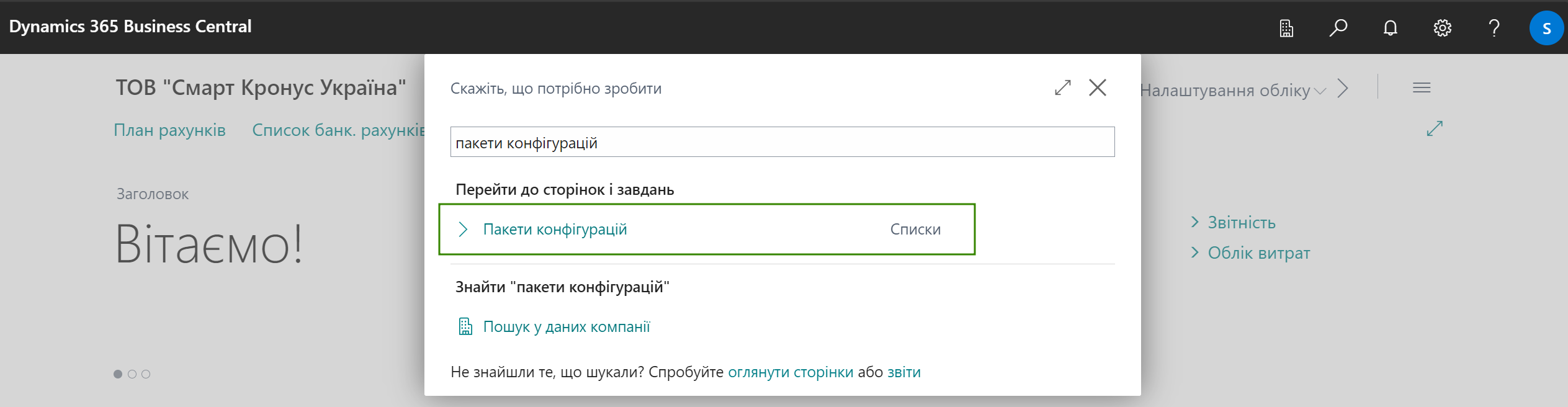
 , яка відкриє функцію Пошук та введіть Пакети конфігурацій, перейдіть за відповідним посиланням:
- На сторінці Пакети конфігурацій натисніть кнопку Створити, щоб створити новий пакет конфігурацій:

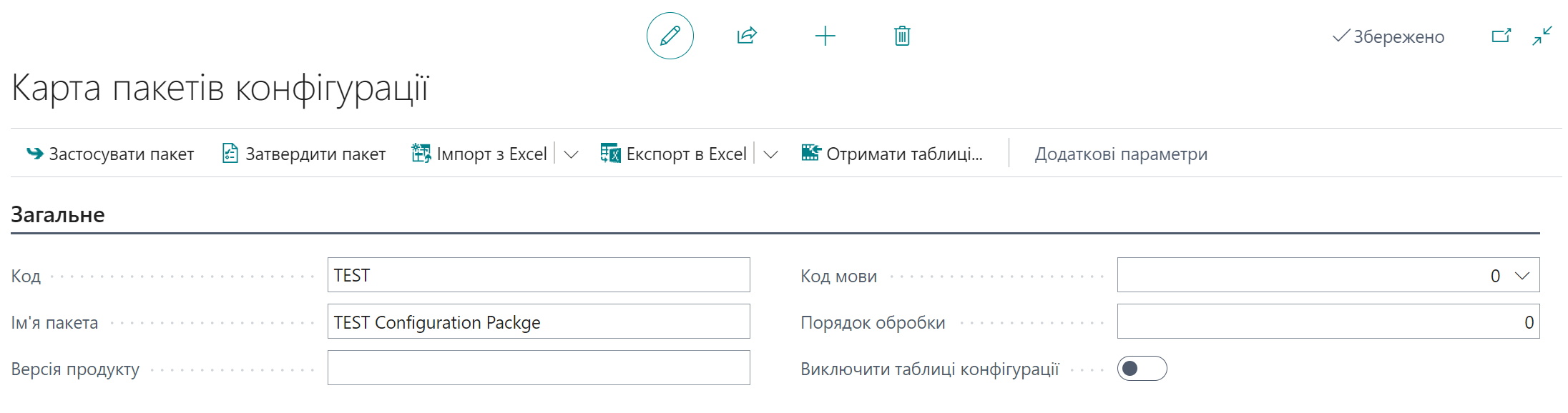
- Відкриється картка нового пакету конфігурацій, на якій потрібно заповнити вкладку Загальне:
| Поле | Опис |
|---|---|
| Код | Вкажіть код пакета конфігурацій. |
| Ім‘я пакета | Вкажіть назву пакета конфігурацій. |
| Версія продукту | Поле, яке дозволяє користувачам розрізняти версію пакета конфігурації Business Central. Це може бути корисно, коли ми працюємо над міграцією з різних версій. |
| Код мови | Параметр, що визначає ідентифікатор мови Windows для використання пакета конфігурації. |
| Порядок обробки | Визначає порядок обробки, щоб знати, які пакети застосовувати в першу чергу. |
| Виключити таблиці конфігурації | Визначає чи виключати конфігураційні таблиці під час експорту пакета. |
- Далі необхідно заповнити табличну частину:
| Поле | Опис |
|---|---|
| Таблиця ID | Введіть ідентифікатор таблиці. |
| Назва таблиці | Відображається назва таблиці згідно вибраного ідентифікатора. |
| Виміри як стовпці | Параметр, що визначає, чи будуть виміри відображатись в Excel-шаблоні окремими стовпчиками. |
| Пропустити тригери таблиць | Параметр, що визначає чи потрібно в процесі конфігурації пропускати пов'язані тригери таблиць. |
| Вилучити заголовки таблиць перед обробкою | Параметр, що визначає чи потрібно в процесі імпорту очищати вже існуючі дані в таблицях. ! Будьте обережні з цією опцією. Під час обробки всі дані в таблиці будуть видалені та імпортовані дані пакета. |
| Число записів пакета | Відображається кількість імпортованих записів пакету. |
| Число доступних полів | Відображається число існуючих полів таблиці. |
| Число включених полів | Відображається число ввімкнених полів. Кількість ввімкнених полів відображатиметься в експортованому Excel-шаблоні. |
| Число полів, що перевіряються | Відображається число полів для перевірки. |
| Число помилок пакета | Відображається число помилок пакета при імпорті. |
| Число записів бази даних | Відображається число існуючих записів в базі даних по таблиці. |
| Відфільтровано | Параметр, що визначає, чи встановлені фільтри по таблиці. |

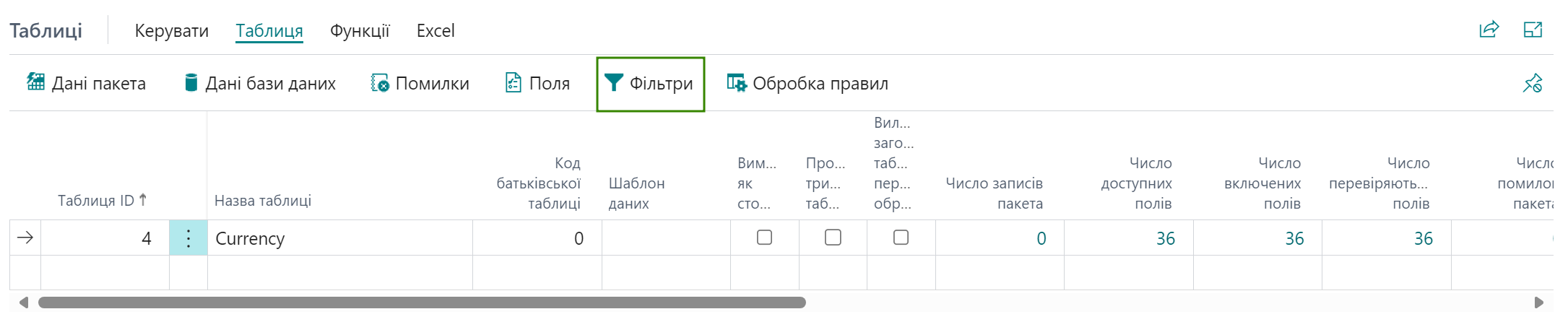
- На стрічці дій вкладки Таблиці можна використовувати наступні дії:
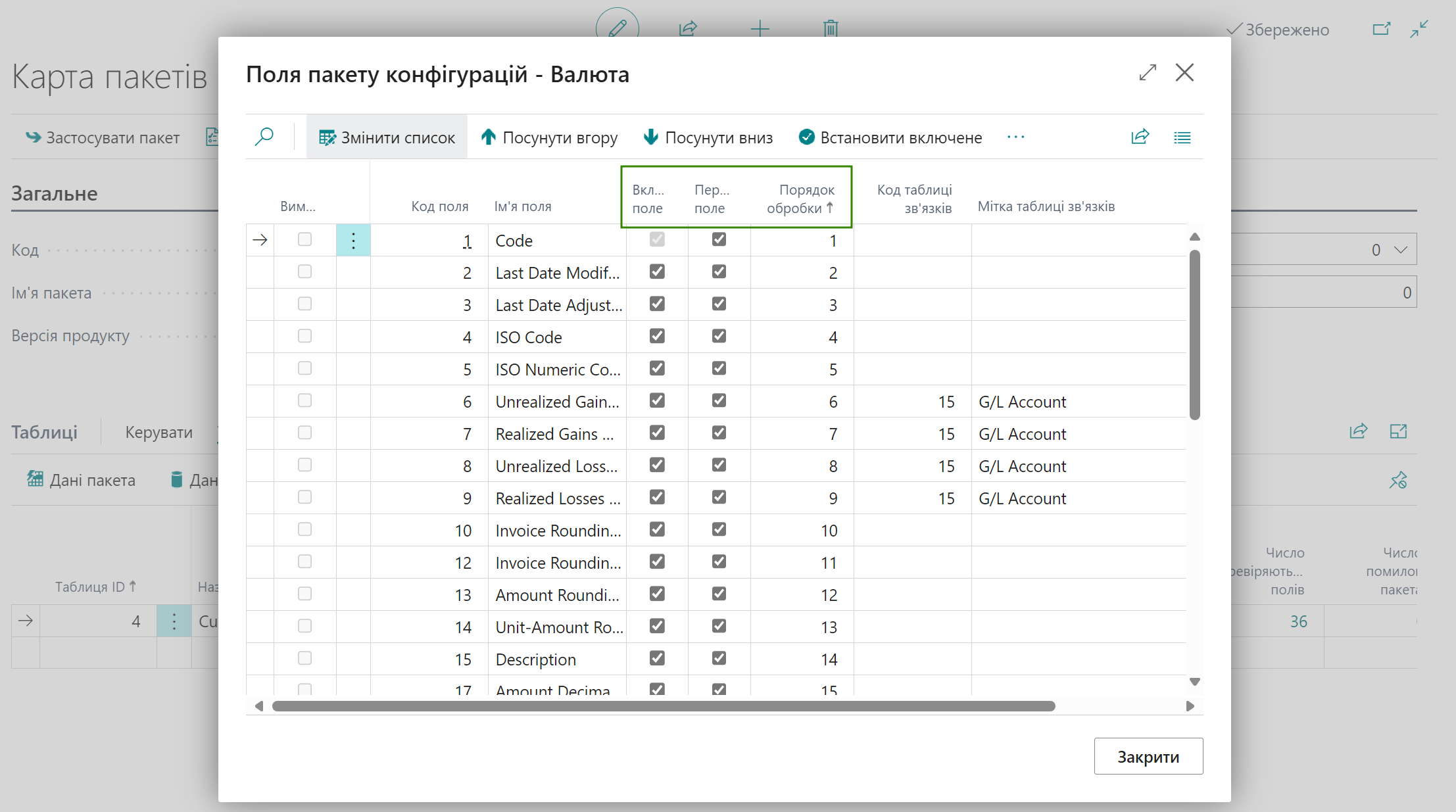
Поля - дана дія дозволяє вибрати поля таблиці, які будуть включені до файлу пакета конфігурації. Крім того, є можливість вказати чи потрібно перевіряти це поле під час імпорту файлу, тобто чи запускати процеси перевірки Business Central під час введення даних, як ми зазвичай робимо. Також, за необхідності, є можливість змінити порядок обробки полів.

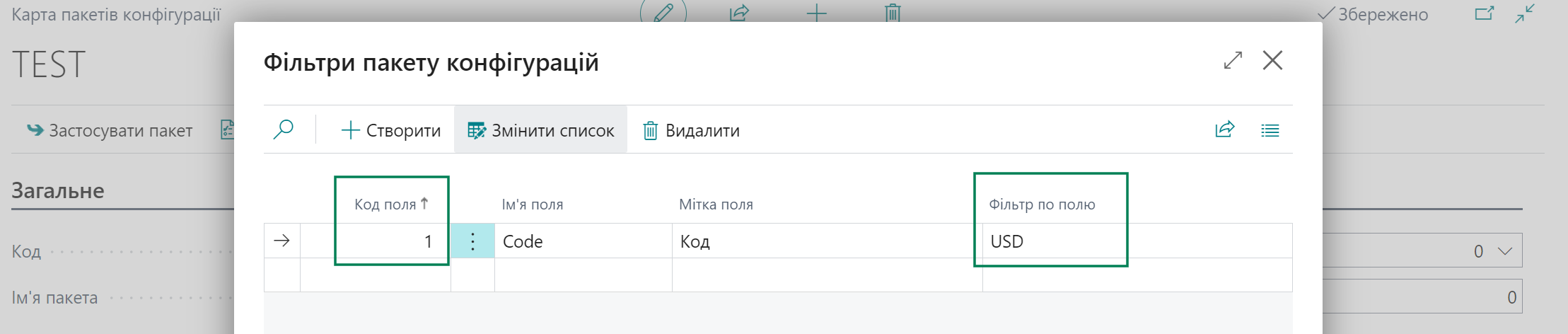
Фільтри - функція фільтрів дозволяє налаштувати деякі правила під час експорту даних. Наприклад, при експорті даних необхідно вивантажити не всі записи певної таблиці, а лише деякі, відфільтровані по певним критеріям. Встановивши фільтр по коду поля та значенню, в Excel вивантажаться дані лише по цьому полю:
Експорт Excel-файлу для заповнення даними
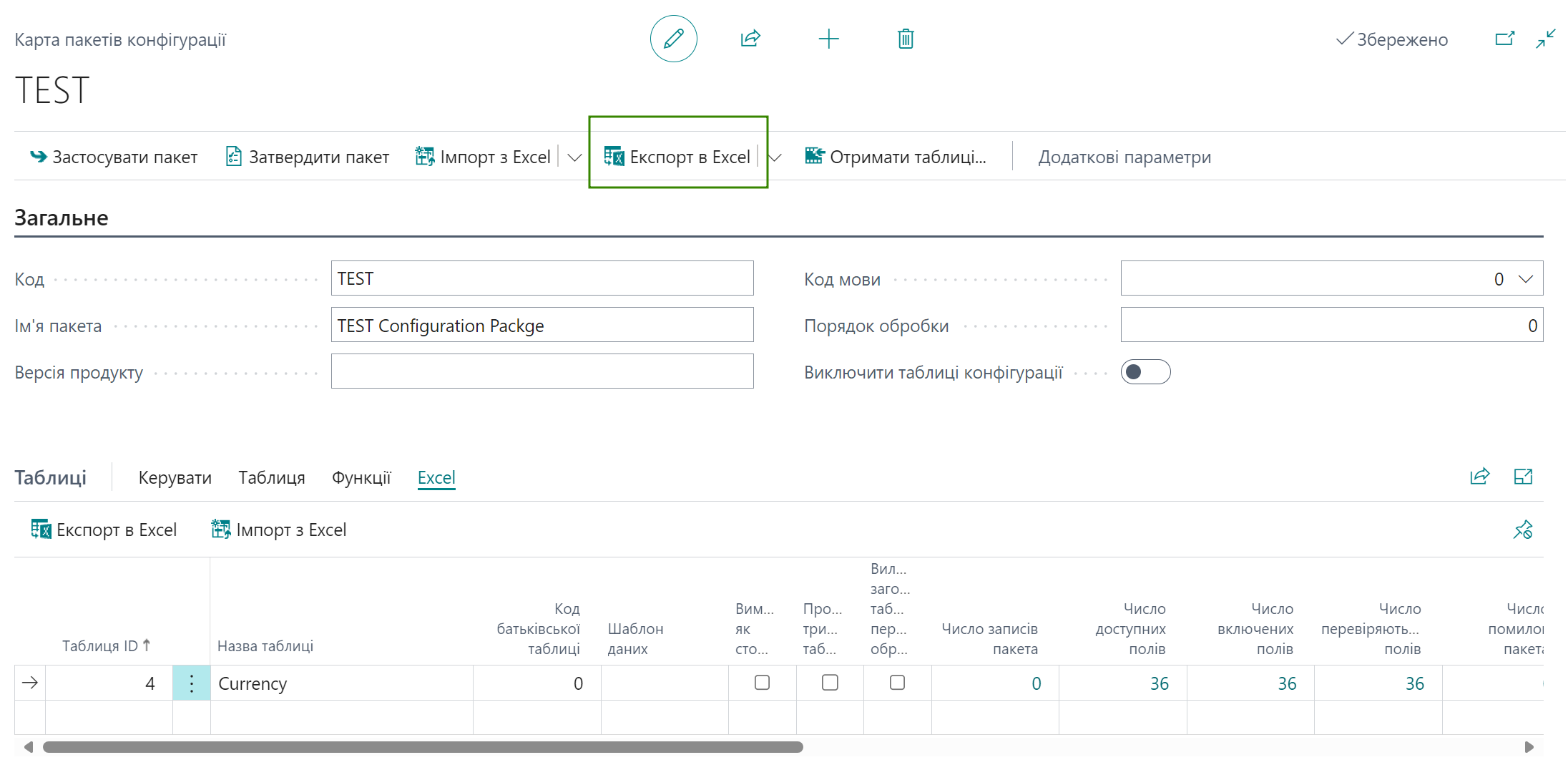
Експорт в Excel - дана дія вивантажить на ваш комп'ютер Excel-файл із вибраною таблицею.

Для експорту усіх таблиць пакету конфігурацій в Excel-файл необхідно натиснути аналогічну кнопку на загальній стрічці дій сторінки.
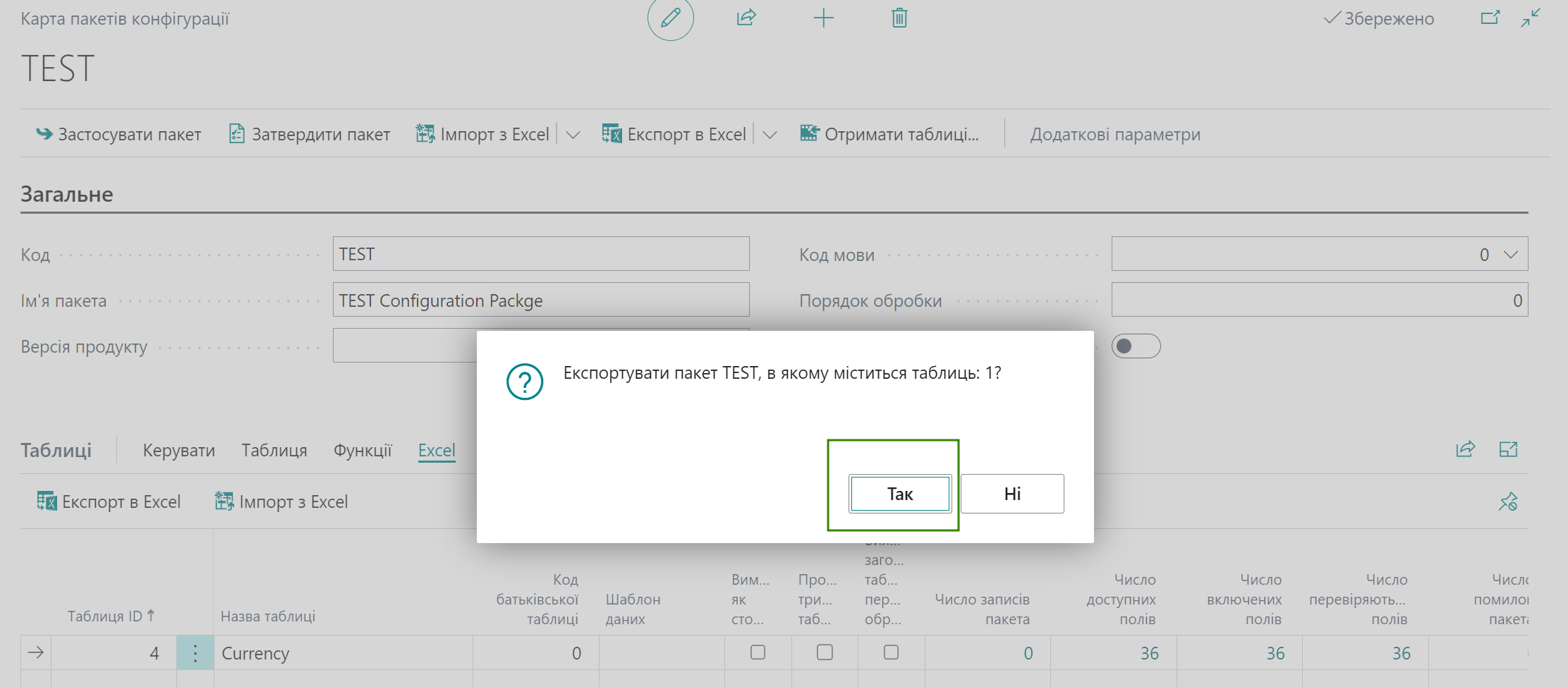
Система відобразить повідомлення з кількістю таблиць, що будуть вивантажені, натискаємо на Так:
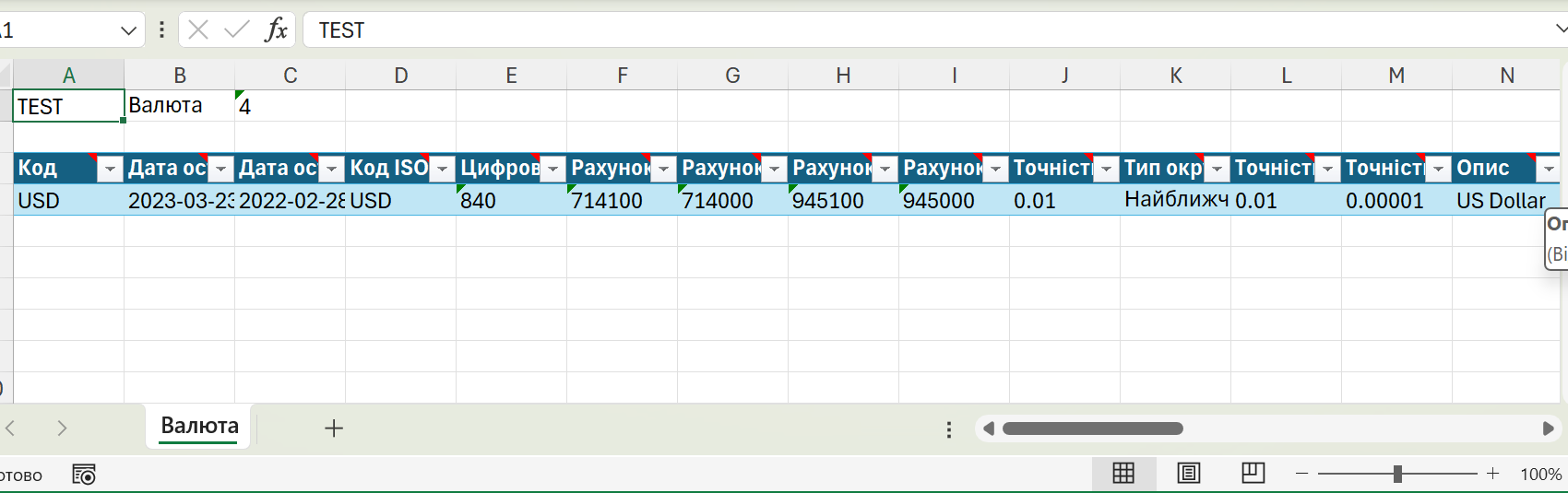
Відкриваємо вивантажений шаблон в Excel та заповнюємо даними. Кількість аркушів в файлі буде дорівнювати кількості таблиць в пакеті:
Імпорт Excel-файлу з даними в систему
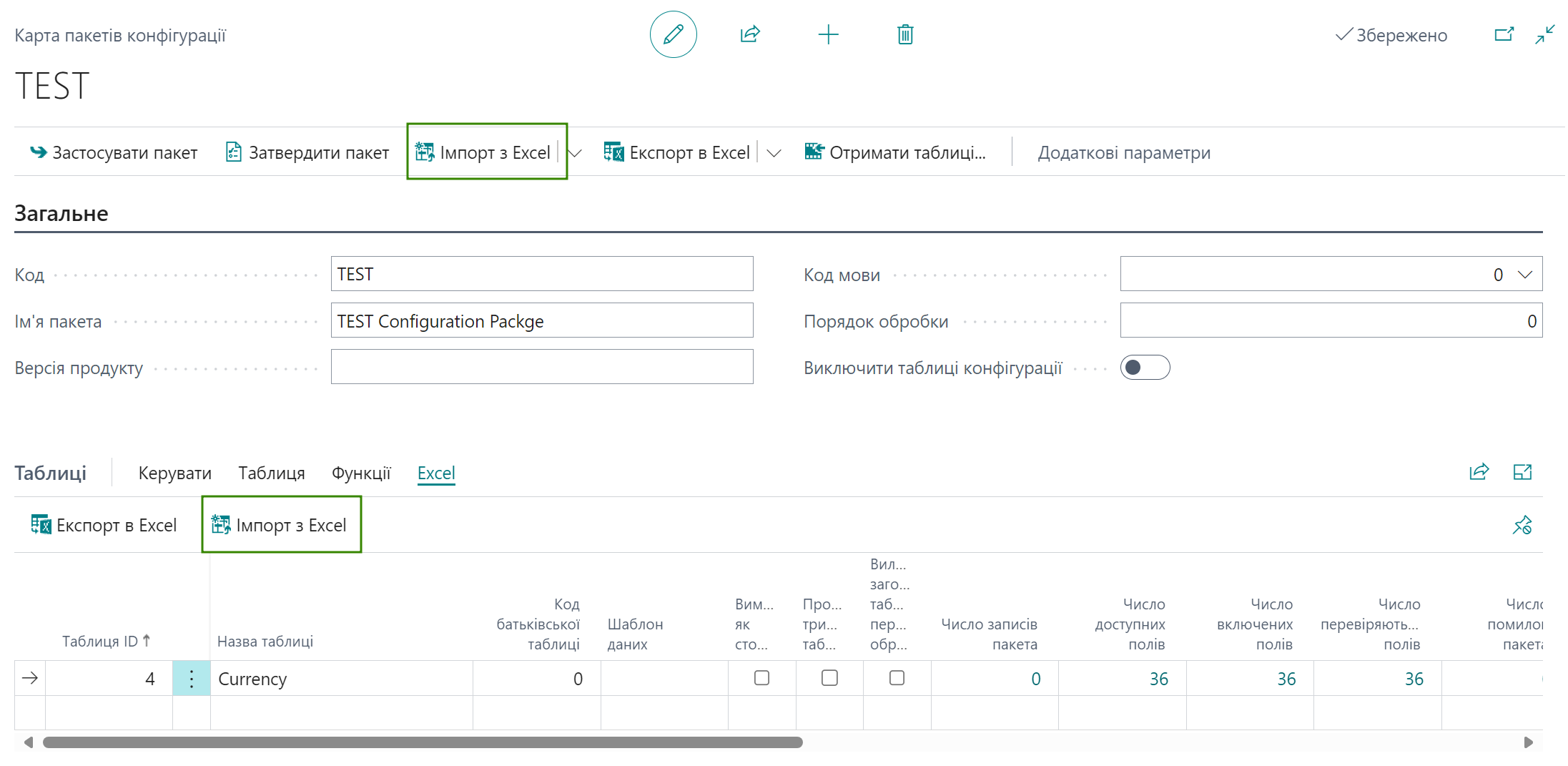
Імпорт з Excel - за допомогою цієї дії в систему імпортується Excel-файл із даними:
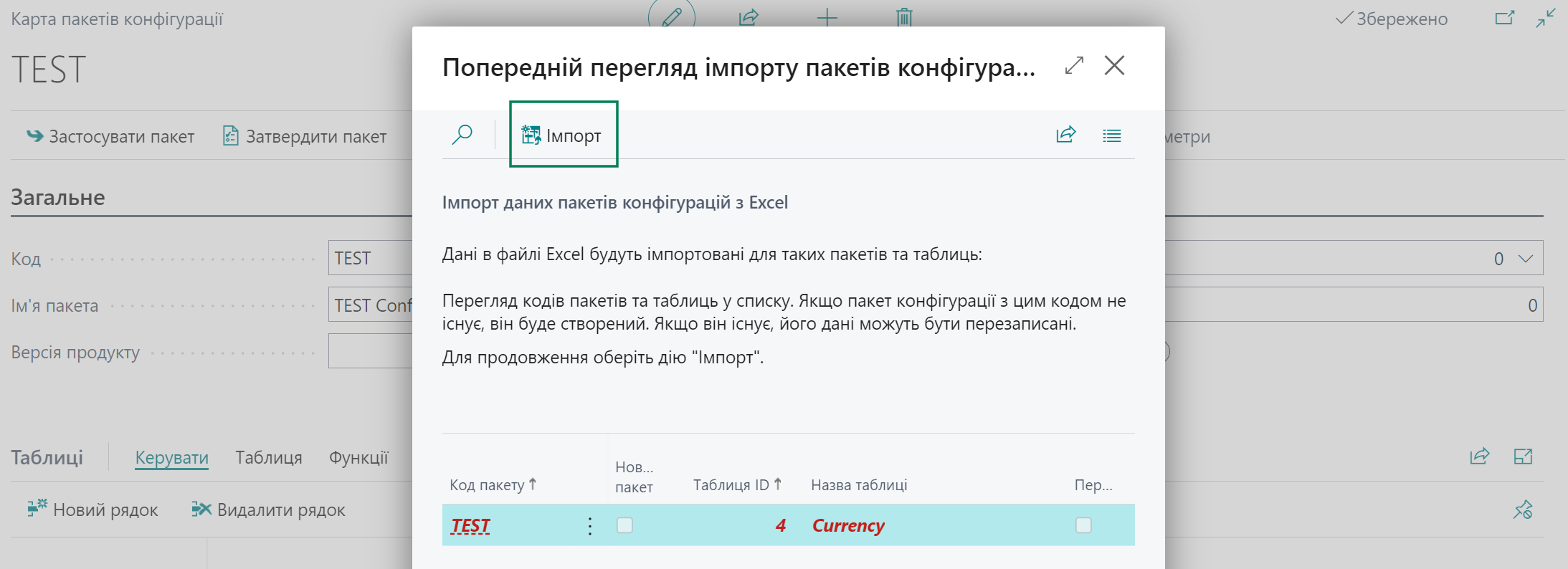
У вікні попереднього імпорту необхідно натиснути на кнопку Імпорт та завантажити дані з файлу в тимчасову таблицю:
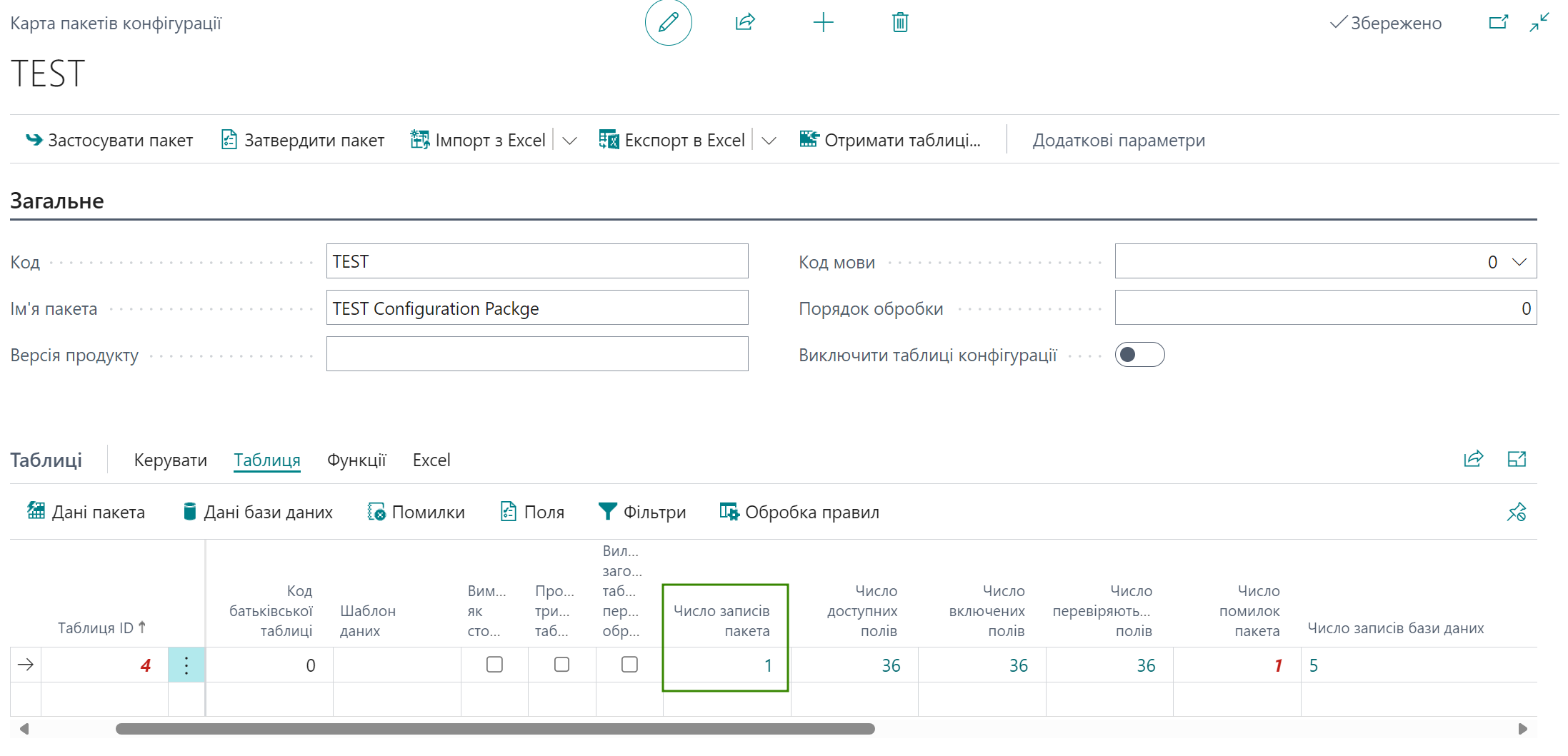
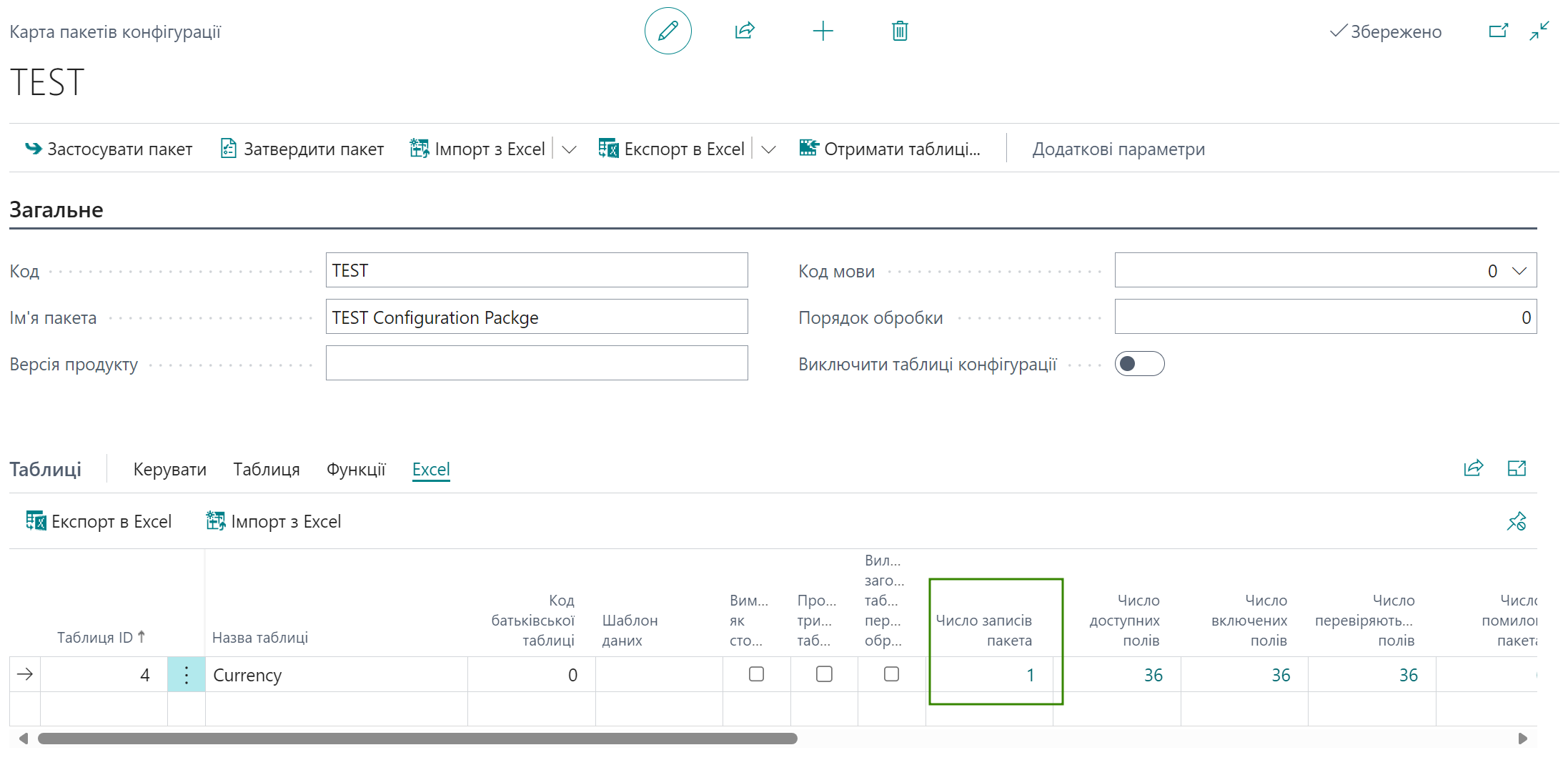
Після імпорту, дані залишатимуться в проміжній таблиці, доки користувач не вирішить застосувати їх до бази даних. Кількість записів пакету відображатиметься у полі Число записів пакету:
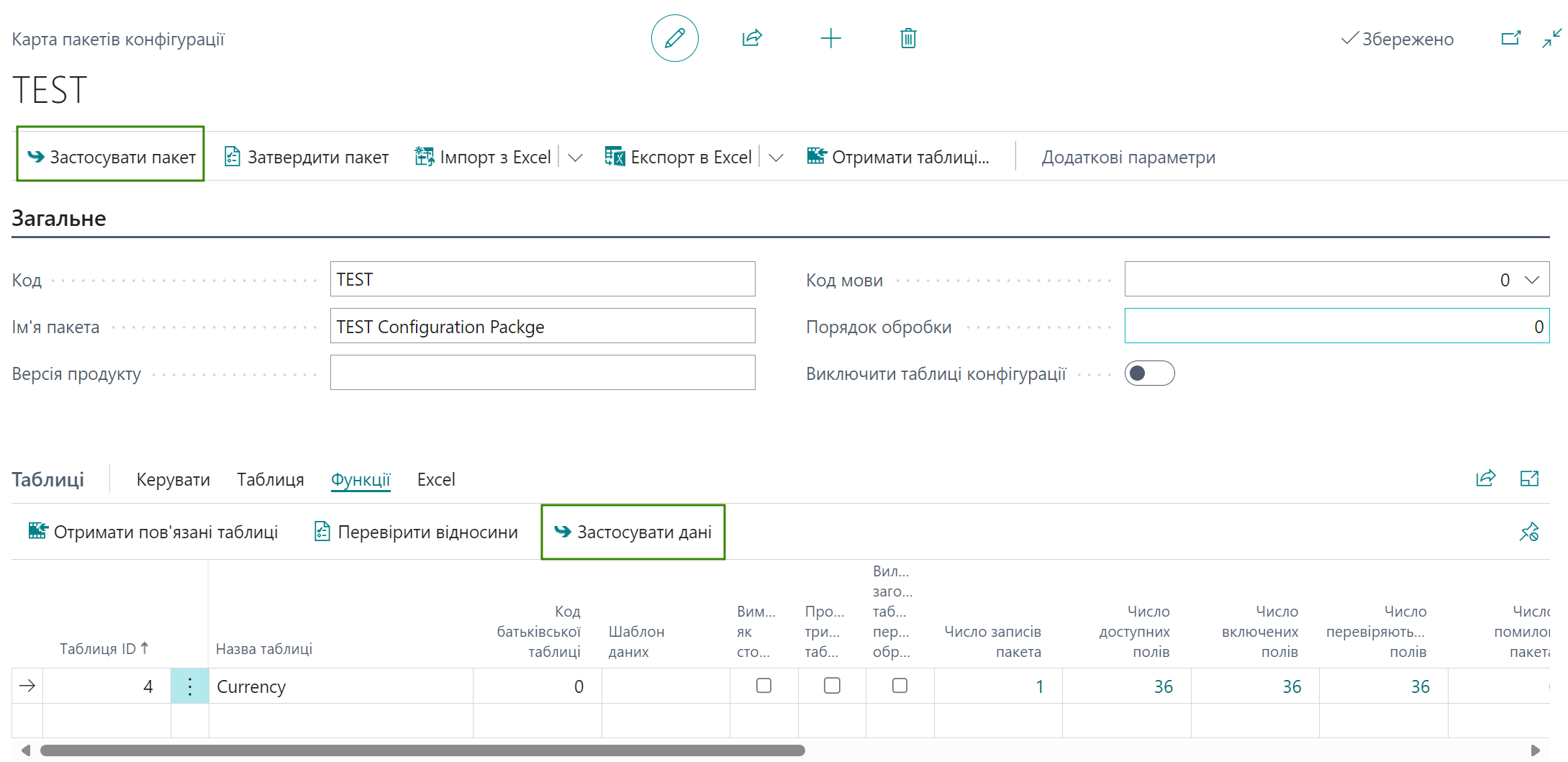
Застосувати дані - ця функція дозволяє застосувати завантажені дані вибраної таблиці. Якщо необхідно застосувати дані всього пакету по усім таблицям, то потрібно натиснути Застосувати пакет на загальній стрічці дій сторінки:
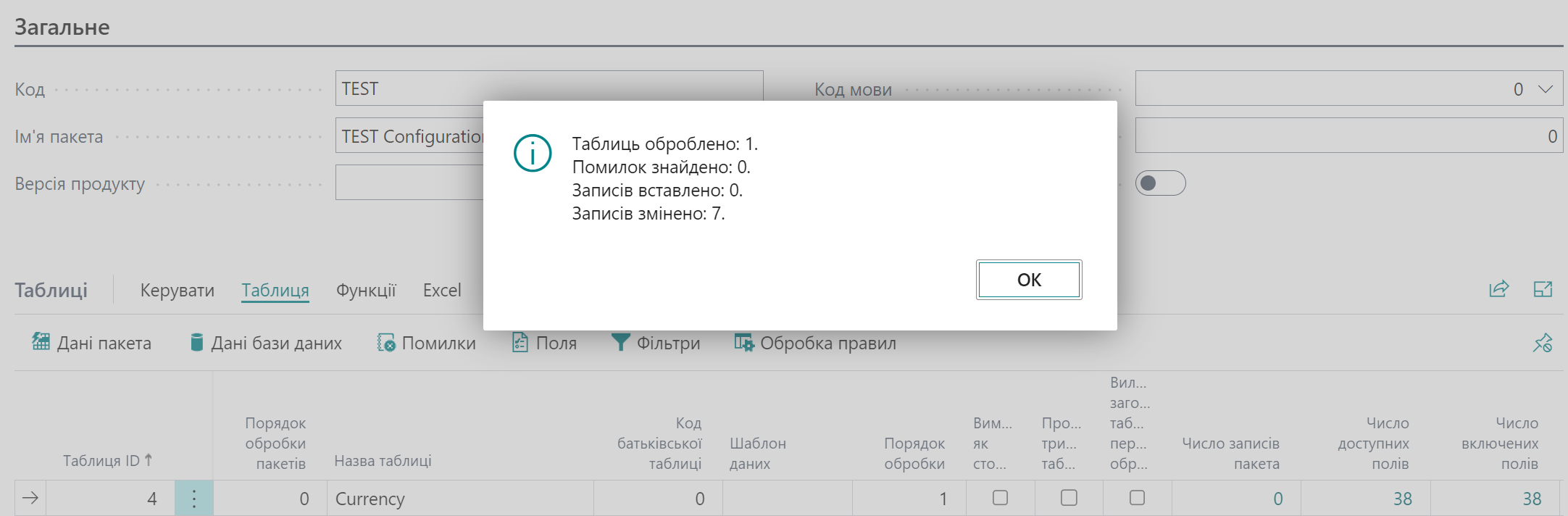
Якщо дані завантажено успішно, то система відобразить повідомлення з кількістю таблиць, що оброблялись, та з кількістю записів, що були вставлені чи змінені:
Робота з помилками та застосування даних
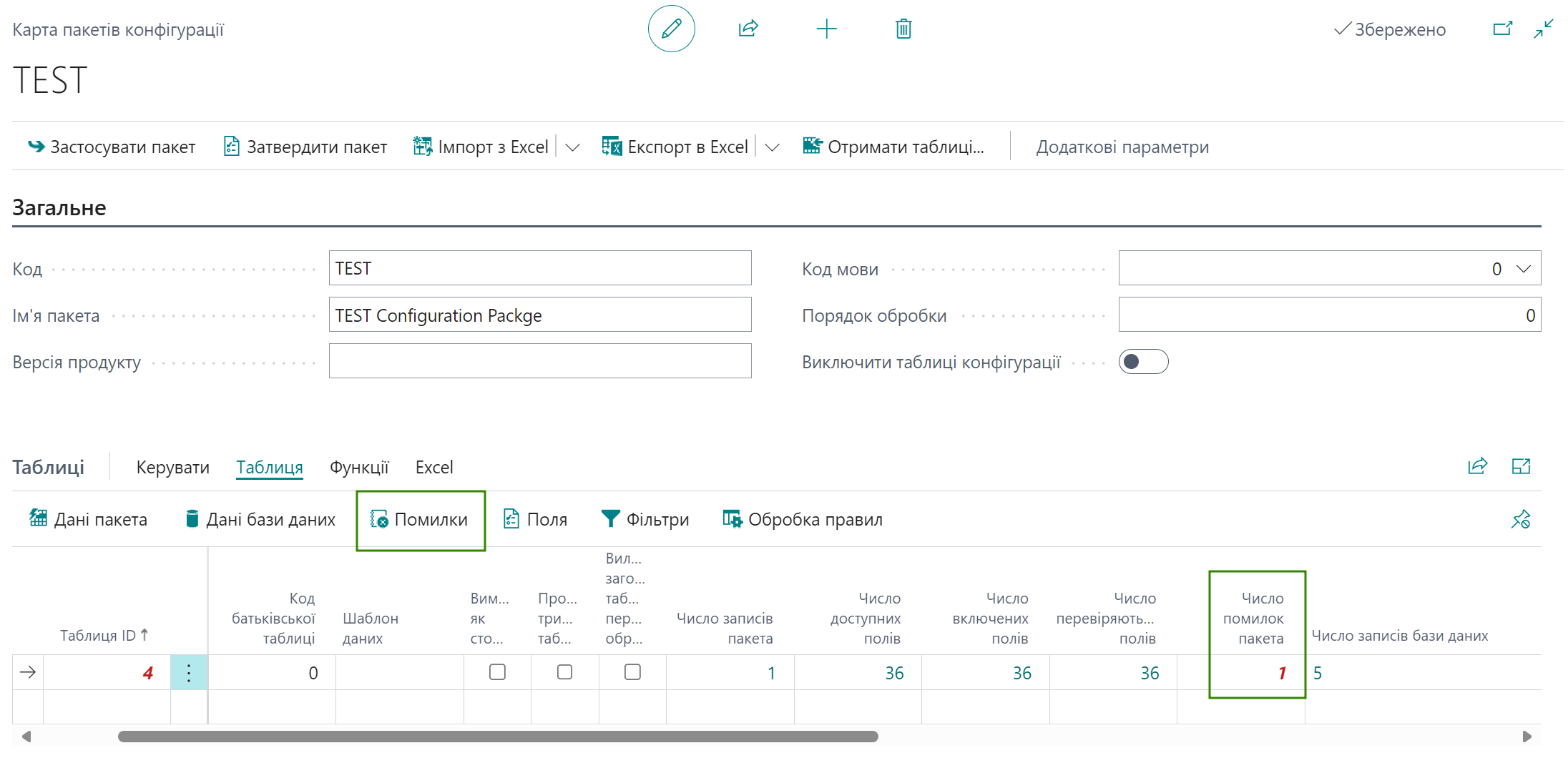
Помилки - якщо після імпорту чи застосування даних пакета конфігурацій система виявить помилки (наприклад, дані якогось поля містять більшу кількість символів ніж це дозволено системою, чи дані мають не той формат, що визначено для поля), то кількість таких помилок буде відображена в полі Число помилок пакета. Для перегляду помилки необхідно натиснути кнопку Помилки:
Виправлення помилок можливе двома способами:
- Відкрити Excel-файл, виправити помилку у файлі, імпортувати файл ще раз та застосувати дані.
- Відкрити тимчасову таблицю, натиснувши на значення у стовпці Число записів пакета, відкоригувати значення в полі, по якому відображається помилка, застосувати дані.