Завантаження залишків
Завантаження залишків в систему відбувається за допомогою пакетів конфігурацій.
Перед виконанням процедури завантаження залишків, рекомендується змінити мову системи на англійську.
Завантаження товарних залишків
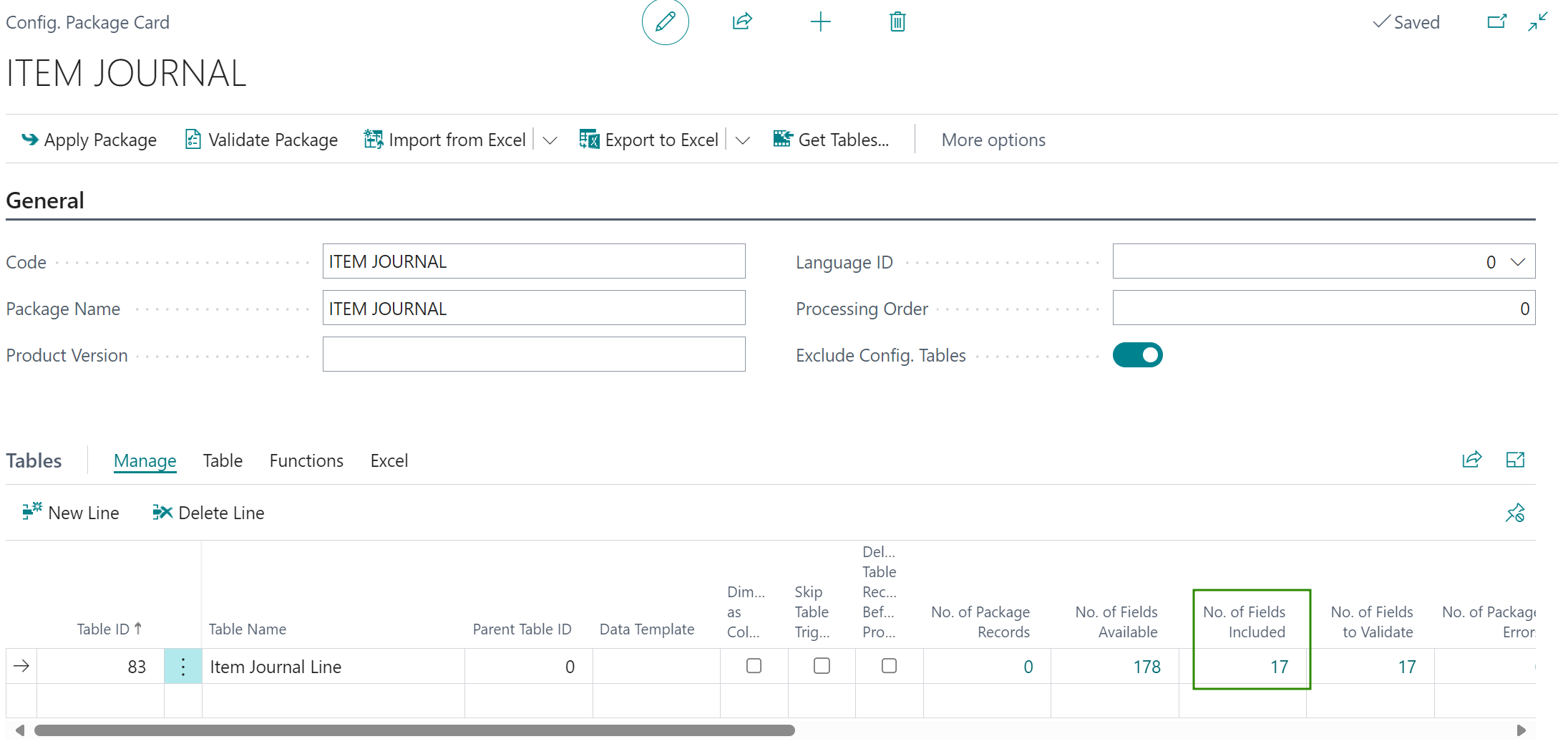
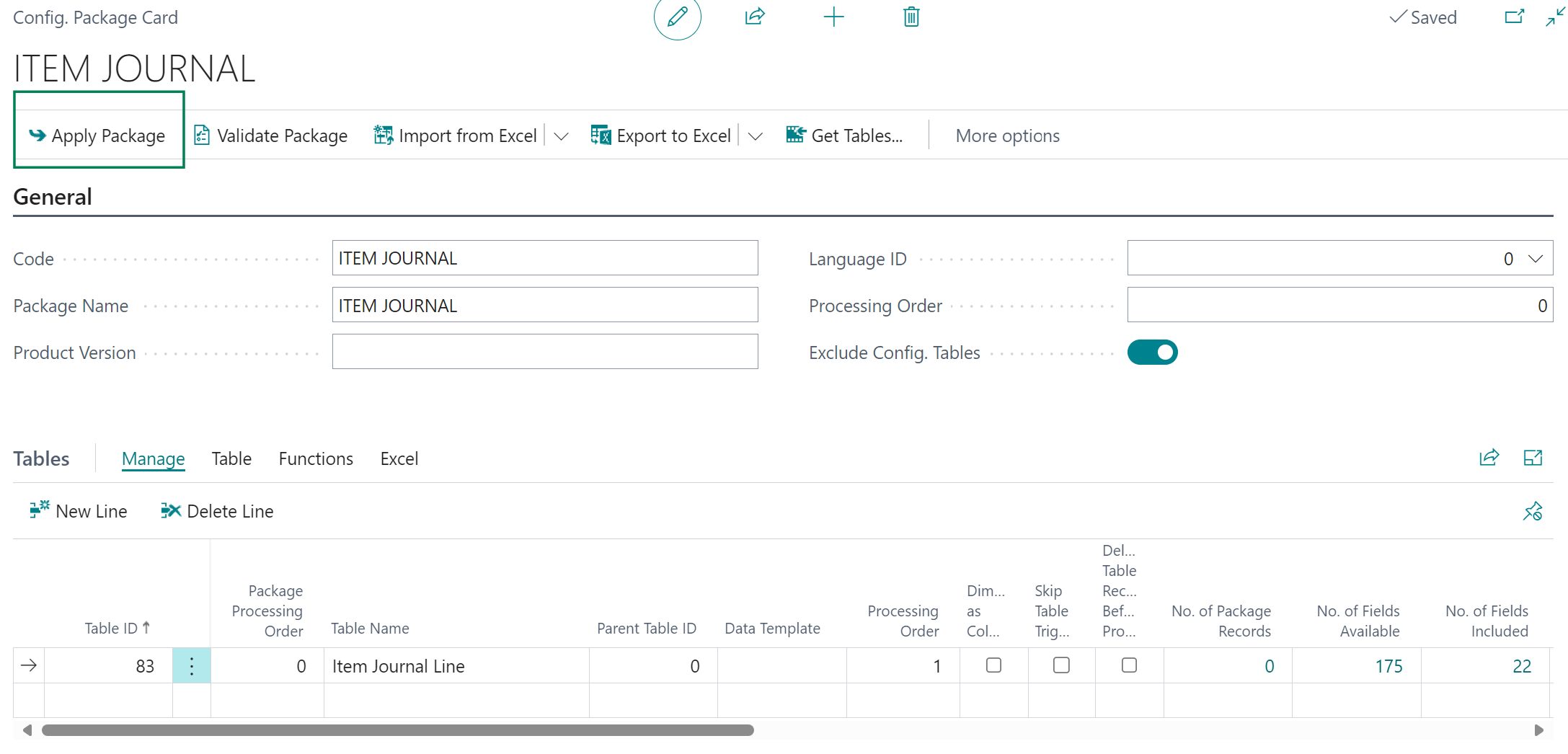
- Перейдіть на сторінку Пакети конфігурацій та відкрийте пакет Item Journal.
- В полі No.of Fields Included залишіть включеними наступні поля: Journal Template Name, Journal Batch Name, Line No., Item No., Posting Date, Entry Type, Document No., Description, Location Code, Quantity, Amount, Gen. Bus. Posting Group, Document Date, External Document No., Unit of Measure Code, Shortcut Dimension 1 Code, Shortcut Dimension 2 Code. Ці поля будуть вивантажені в Excel-файл і їх достатньо для коректного завантаження даних в систему.
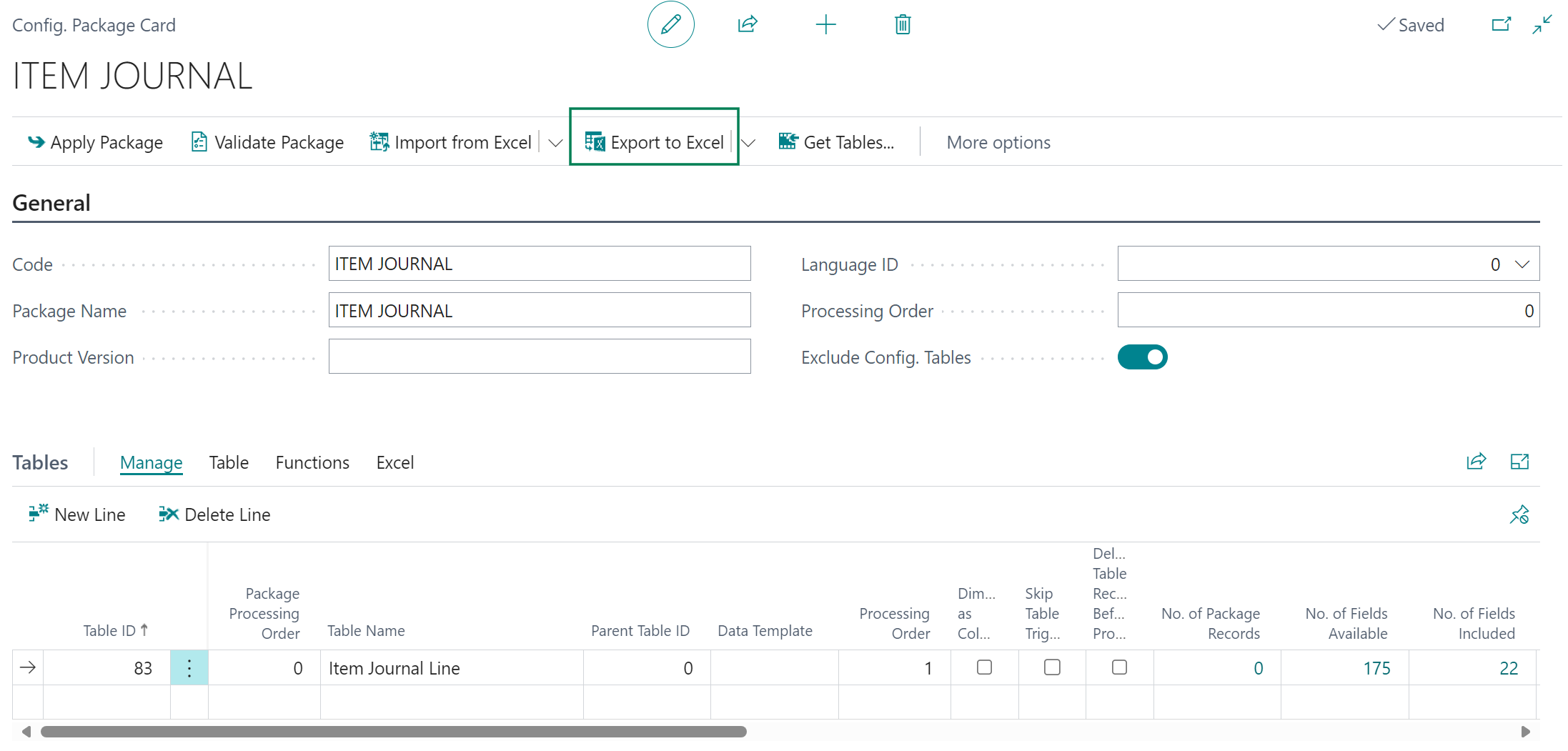
- Натисніть Export to Excel.
- Відкрийте вивантажений шаблон Excel та заповніть поля:
| Поле | Опис |
|---|---|
| Journal Template Name | Заповнити значенням шаблону товарного журналу, наприклад «ITEM». Для того, щоб подивитися існуючі шаблони товарних журналів в системі, необхідно в рядку пошуку ввести Item Journal Templates |
| Journal Batch Name | Заповнити значенням назви розділу товарного журналу, наприклад «DEFAULT» (номер розділу можна визначити, відкривши товарний журнал в системі) |
| Line No. | Вказати номер рядка журналу, почати з 10000, і збільшити кожний рядок на 10000 (20000, 30000) |
| Item No. | Вказати код товару, використовуючи вже завантажений довідник Items |
| Posting Date | Вказати дату введення товарних залишків |
| Entry Type | Вказати значення Positive Adjmt., так як оприбутковуємо товарні залишки |
| Document No. | Вказати номер товарного документа для завантаження залишків. Це може бути дата прибуткової накладної, дата службової записки, номер ВМД, тощо. Якщо необхідно завантажити товарні залишки без розрізу партій, серійних номерів, то можна вказати в стовпчику з номером документа значення Введення залишків чи Міграція для всіх рядків шаблону |
| Description | Вказати опис рядка товарного журналу, можна вказати додаткову інформацію, а можна, наприклад ввести Введення товарних залишків 31.12.ХХХХ для всіх рядків шаблону |
| Location Code | Вказати код складу з однойменного довідника Склади |
| Quantity | Вказати кількість товару |
| Amount | Вказати загальну суму товару (не плутаємо з ціною!) |
| Shortcut Dimension 1 Code | Вказати значення глобального виміру 1 (за необхідності) |
| Shortcut Dimension 2 Code | Вказати значення глобального виміру 2 (за необхідності) |
| Document Date | Вказати дату документа товарних залишків (можна вказати реальну дату появи залишків, а можна вказати дату внесення залишків) |
| Gen. Bus. Posting Group | Вказуємо загальну бізнес облікову товарну групу з довідника General Business Posting Groups. Зазвичай це група Залишки, з налаштованим забалансовим рахунком для внесення залишків |
| External Document No. | Поле для заповнення номера зовнішнього документу (можна вказати номер прибуткової накладної, отриманої від постачальника), а можна залишити поле незаповненим |
| Unit of Measure Code | Одиниця виміру товару для внесення залишків |
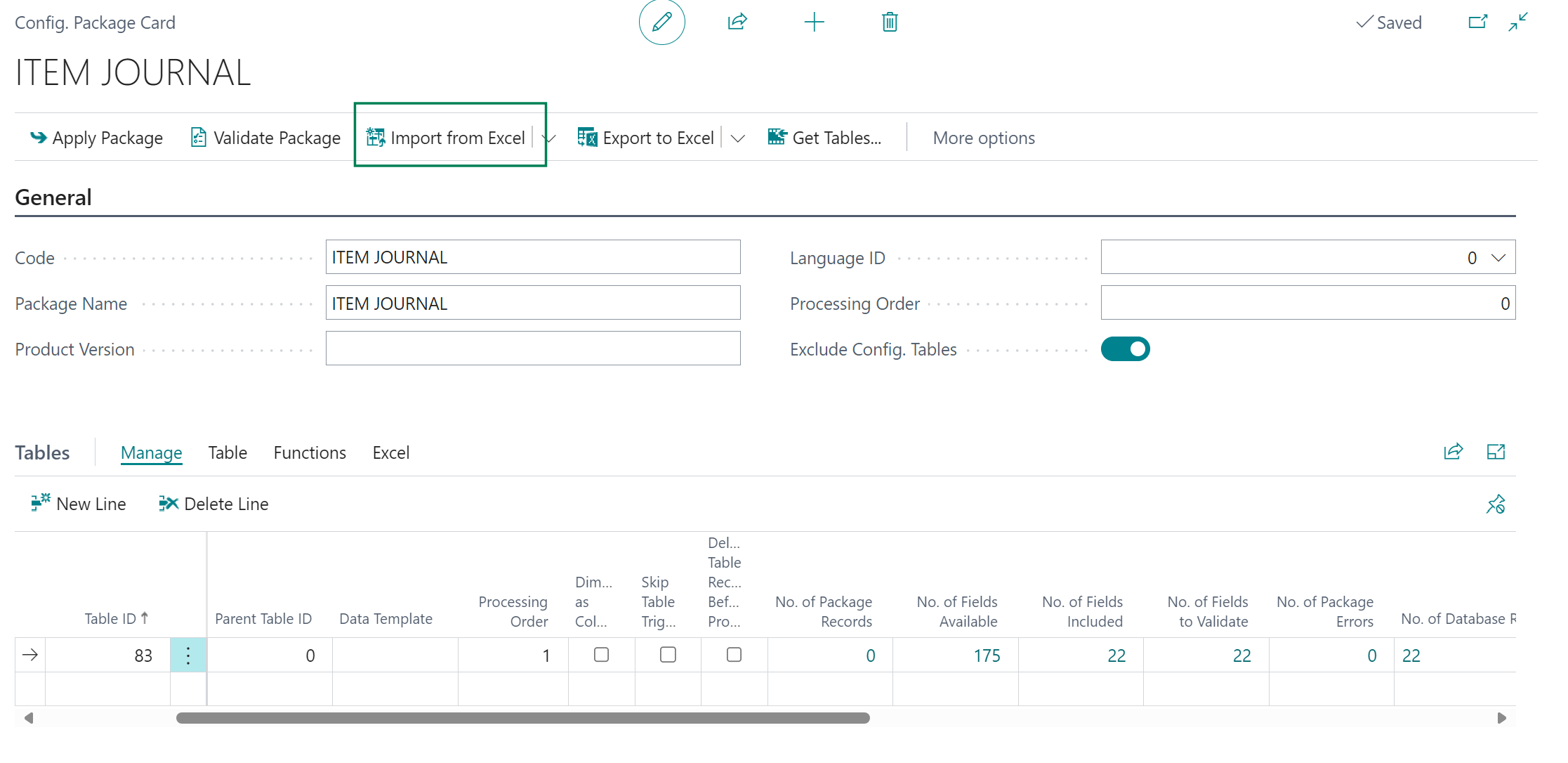
- В системі на картці пакета конфігурації Item Journal натисніть Import from Excel та виберіть заповнений файл.
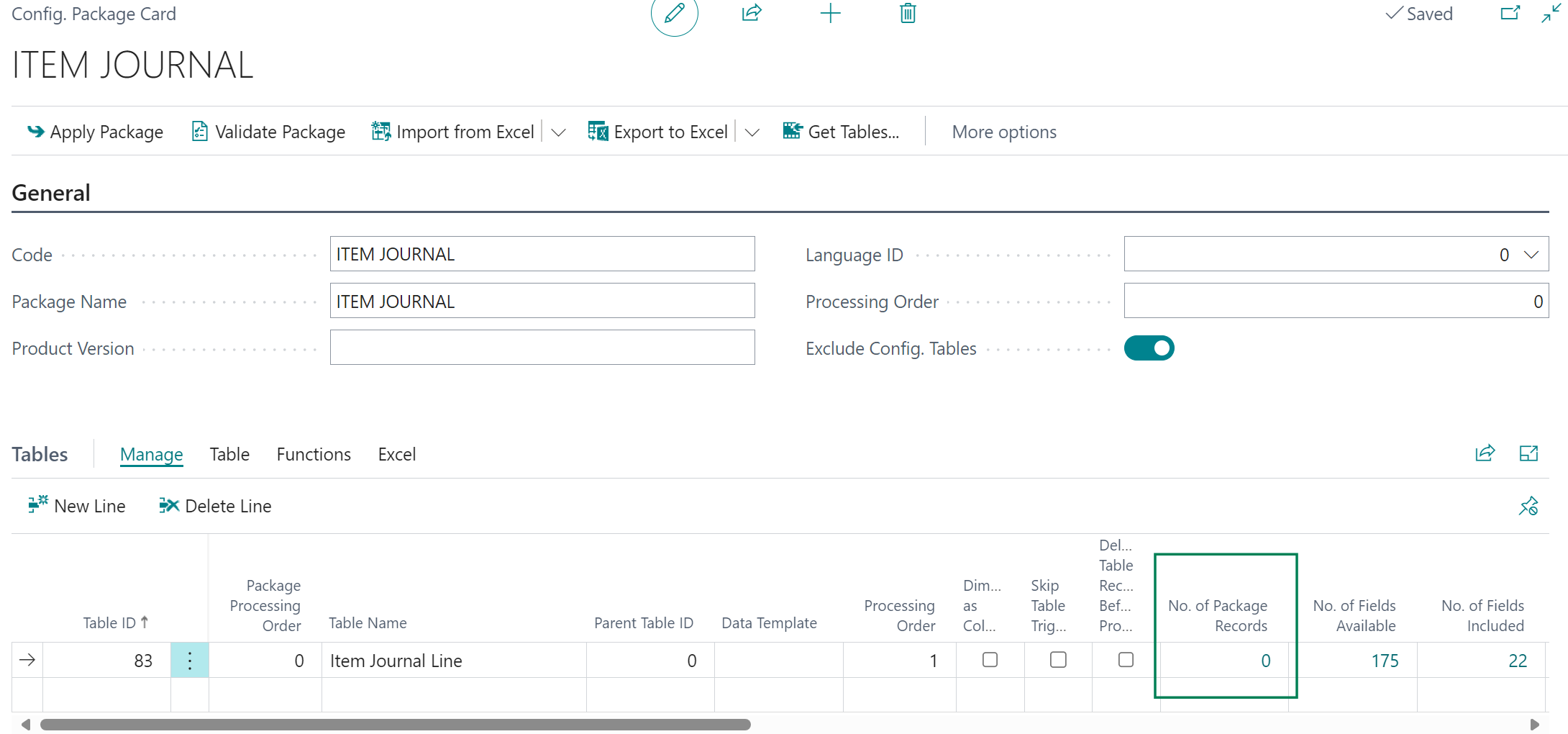
- Після успішного завантаження файлу в полі No. of Package Records з'явиться кількість завантажених записів.
- Натисніть Apply Package для застосування даних пакета конфігурацій.
- Якщо під час застосування виникнуть помилки, їх кількість буде відображена в полі No.of Package Errors. Детальніше про роботу з помилками у статті Робота з пакетами конфігурацій.
- Для обліку завантажених товарних залишків перейдіть на сторінку Item journal. Перевірте правильність даних в рядках та натисніть Post.
- Для перевірки результату обліку введених залишків можна скористатися Оборотною відомістю по ГК. Для цього перейдіть на сторінку G/L Account Turnover, встановіть фільтри по даті введення залишків, рахунках обліку товарів та введення залишків, та перевірте дані.
Завантаження залишків по банку/касі
- Перейдіть на сторінку Пакети конфігурацій та відкрийте пакет GEN JOURNAL.
- В полі No.of Fields Included залишіть включеними наступні поля: Journal Template Name, Journal Batch Name, Line No., Account Type, Account No., Posting Date, Document Type, Document No., Description, Currency Code, Amount, Amount (LCY), Bal. Account Type, Bal. Account No., Shortcut Dimension 1 Code, Shortcut Dimension 2 Code, Due Date, External Doc. No., Source Type, Source No., Order No., Bal. Account Type, Advance Payment, Agreement No. Ці поля будуть вивантажені в Excel-файл і їх достатньо для коректного завантаження даних в систему.
- Натисніть Export to Excel.
- Відкрийте вивантажений шаблон Excel та заповніть поля:
| Поле | Опис |
|---|---|
| Journal Template Name | Заповнити значенням шаблону фінансового журналу - ЗАГАЛЬНИЙ |
| Journal Batch Name | Заповнити значенням розділу фінансового журналу - СТАНДАРТ |
| Line No. | Вказати номер рядка журналу, почати з 10000, і збільшити кожний рядок на 10000 (20000, 30000) |
| Account Type | Вказати значення - Bank Account |
| Account No. | Вказати код банку чи каси з довідника Bank Accounts |
| Posting Date | Вказати дату введення залишків по банку/касі |
| Document Type | При внесенні залишків по банку/касі дане поле не потрібно заповнювати |
| Document No. | Вказати номер документа введення залишків, можна вказати один номер для всіх рядків, наприклад Залишки банк або Залишки каса |
| Description | Вказати опис рядка з залишками, не обов'язкове для заповнення поле |
| Currency Code | Вказати код валюти введення залишків. При внесенні залишків в локальній валюті (гривня), це поле не заповнюємо. Для залишків по валютним рахункам вказуємо відповідну валюту |
| Amount | Вказати суму залишку у валюті банку/каси |
| Amount (LCY) | При внесенні залишків по валютним рахункам в даному полі вказати еквівалент суми в локальній валюті. Але поле не обов’язкове для заповнення, при завантаженні рядків журналу система порахує суму в локальній валюті автоматично по курсу на дату введення залишків |
| Bal. Account Type | Вказати тип балансуючого рахунку - G/L Account |
| Bal. Account No. | Вказати значення балансуючого рахунку - S998 |
| Shortcut Dimension 1 Code | Вказати значення глобального виміру 1 (за необхідності) |
| Shortcut Dimension 2 Code | Вказати значення глобального виміру 2 (за необхідності) |
| Due Date | При внесенні залишків по банку/касі дане поле не потрібно заповнювати |
| Document Date | Вказати дату документа. При внесенні залишків по банку/касі дата документа буде дорівнювати Posting Date. |
| External Doc.No. | При внесенні залишків по банку/касі дане поле не потрібно заповнювати |
| Source Type | При внесенні залишків по банку/касі дане поле не потрібно заповнювати |
| Source No. | При внесенні залишків по банку/касі дане поле не потрібно заповнювати |
| Order No. | При внесенні залишків по банку/касі дане поле не потрібно заповнювати |
| Advance Statement | При внесенні залишків по банку/касі дане поле не потрібно заповнювати |
| Agreement No. | При внесенні залишків по банку/касі дане поле не потрібно заповнювати |
- В системі на картці пакета конфігурації GEN JOURNAL натисніть Import from Excel та виберіть заповнений файл.
- Після успішного завантаження файлу в полі No. of Package Records з'явиться кількість завантажених записів.
- Натисніть Apply Package для застосування даних пакета конфігурацій.
- Якщо під час застосування виникнуть помилки, їх кількість буде відображена в полі No.of Package Errors. Детальніше про роботу з помилками у статті Робота з пакетами конфігурацій.
- Для обліку завантажених залишків перейдіть на сторінку General Journal. Перевірте правильність даних в рядках та натисніть Post.
- Для перевірки результату обліку введених залишків можна скористатися Оборотною відомістю по ГК. Для цього перейдіть на сторінку G/L Account Turnover, встановіть фільтри по даті введення залишків, банківським, касовим рахункам та рахунку введення залишків, та перевірте дані.
Завантаження залишків по розрахункам з постачальниками
- Перейдіть на сторінку Пакети конфігурацій та відкрийте пакет GEN JOURNAL.
- В полі No.of Fields Included залишіть включеними наступні поля: Journal Template Name, Journal Batch Name, Line No., Account Type, Account No., Posting Date, Document Type, Document No., Description, Currency Code, Amount, Amount (LCY), Bal. Account Type, Bal. Account No., Shortcut Dimension 1 Code, Shortcut Dimension 2 Code, Due Date, External Doc. No., Source Type, Source No., Order No., Bal. Account Type, Advance Payment, Agreement No. Ці поля будуть вивантажені в Excel-файл і їх достатньо для коректного завантаження даних в систему.
- Натисніть Export to Excel.
- Відкрийте вивантажений шаблон Excel та заповніть поля:
| Поле | Опис |
|---|---|
| Journal Template Name | Заповнити значенням шаблону фінансового журналу - ЗАГАЛЬНИЙ |
| Journal Batch Name | Заповнити значенням розділу фінансового журналу - СТАНДАРТ |
| Line No. | Вказати номер рядка журналу, почати з 10000, і збільшити кожний рядок на 10000 (20000, 30000) |
| Account Type | Вказати значення - Vendor |
| Account No. | Вказати код постачальника з довідника Vendors |
| Posting Date | Вказати дату введення залишків |
| Document Type | Вказати одне з двох значень: при завантаженні кредиторської заборгованості в рядках вказати Invoice, при завантаженні дебіторської заборгованості (розрахунки за виданими авансами) вказати Payment |
| Document No. | Вказати номер документа введення залишків. Можна вказати реальний номер інвойсу, або платіжного доручення (для передоплати) з попередньої системи обліку, а можна вказати службовий номер для кожного рядка, такий як Migration, наприклад. Але краще, щоб номера документів по рядкам для різних постачальників не повторювались |
| Description | Вказати опис рядка з залишками, не обов'язкове для заповнення поле |
| Currency Code | Вказати код валюти введення залишків. При внесенні залишків в локальній валюті (гривня), це поле не заповнюємо. Для залишків по валютним рахункам вказуємо відповідну валюту |
| Amount | Вказати суму залишку заборгованості у валюті. При внесенні кредиторської заборгованості з типом документа Invoice суму вказуємо з мінусом. При внесенні дебіторської заборгованості для рядків з типом документа Payment суму вказуємо з плюсом. Проводки формуються в залежності від типу документа. Введені залишки по інвойсам з мінусом по проводкам сформуються по кредиту, тобто проводка буде така: Дт «Рахунок введення залишків» (S998) Кт «Кредиторська заборгованість» (63). Залишки з плюсом та типом документа «Payment» матимуть таку проводку: Дт «Розрахунки за виданими авансами» (371) Кт «Рахунок введення залишків» (S998) |
| Amount (LCY) | Вказати суму залишку заборгованості в локальній валюті (гривня). При внесенні кредиторської заборгованості з типом документа Invoice суму вказуємо з мінусом. При внесенні дебіторської заборгованості для рядків з типом документа Payment суму вказуємо з плюсом. Суму вказуємо з усіма порахованими курсовими різницями на момент введення залишків. Система автоматично вирахує курс, розділивши суму в локальній валюті (гривня) на суму в оригінальній валюті |
| Bal. Account Type | Вказати тип балансуючого рахунку - G/L Account |
| Bal. Account No. | Вказати значення балансуючого рахунку - S998 |
| Shortcut Dimension 1 Code | Вказати значення глобального виміру 1 (за необхідності) |
| Shortcut Dimension 2 Code | Вказати значення глобального виміру 2 (за необхідності) |
| Due Date | Дане поле заповнити для документів з типом Invoice. В полі вказати граничний термін оплати по кожному інвойсу. Це поле не є обов'язковим для заповнення, але якщо його заповнити по документам, то можна буде в майбутньому використовувати функцію Suggest Vendor Payments для автоматичного заповнення журналу платежів запропонованими системою платежами постачальникам по граничній даті |
| Document Date | Вказати дату документа внесення залишків. Можна вказати реальну дату інвойсу або платежу, або ж вказати дату введення залишків, якщо ця інформація не є важливою для подальшого аналізу |
| External Doc.No. | Вказати номер зовнішнього документа постачальника, зазначений у паперовій версії документа |
| Source Type | Не потрібно заповнювати |
| Source No. | Не потрібно заповнювати |
| Order No. | Заповнити номером замовлення, у разі ведення обліку по замовленням у попередній системі |
| Advance Payment | Для рядків з типом документа Payment встановіть значення Yes — проводка буде сформована по рахунку розрахунків за виданими авансами. Для рядків з типом документа Invoice встановіть значення No. ⚠️ Важливо: необхідно заповнювати саме локалізаційне поле SMA Advance Payment, а не стандартне Prepayment, щоб забезпечити коректний подальший взаємозалік між рахунками. |
| Agreement No. | Вказати номер договору з постачальником, по якому вводиться залишок заборгованості |
- В системі на картці пакета конфігурації GEN JOURNAL натисніть Import from Excel та виберіть заповнений файл.
- Після успішного завантаження файлу в полі No. of Package Records з'явиться кількість завантажених записів.
- Натисніть Apply Package для застосування даних пакета конфігурацій.
- Якщо під час застосування виникнуть помилки, їх кількість буде відображена в полі No.of Package Errors. Детальніше про роботу з помилками у статті Робота з пакетами конфігурацій.
- Для обліку завантажених залишків перейдіть на сторінку General Journal. Перевірте правильність даних в рядках та натисніть Post.
- Для перевірки результату обліку введених залишків можна скористатися Оборотною відомістю по ГК. Для цього перейдіть на сторінку G/L Account Turnover, встановіть фільтри по даті введення залишків, рахункам кредиторської заборгованості та авансам, рахунку введення залишків та перевірте дані.
Завантаження залишків по розрахункам з підзвітними особами
Схема завантаження залишків з підзвітними особами аналогічна завантаженню залишків з постачальниками, тому що для кожного співробітника вводиться не лише картка в довіднику Employees, а й пов'язана з нею картка в довіднику Vendors. Для завантаження залишків використовуємо конфігураційний пакет GEN JOURNAL та відповідний шаблон.
Завантаження залишків по розрахункам з клієнтами
- Перейдіть на сторінку Пакети конфігурацій та відкрийте пакет GEN JOURNAL.
- В полі No.of Fields Included залишіть включеними наступні поля: Journal Template Name, Journal Batch Name, Line No., Account Type, Account No., Posting Date, Document Type, Document No., Description, Currency Code, Amount, Amount (LCY), Bal. Account Type, Bal. Account No., Shortcut Dimension 1 Code, Shortcut Dimension 2 Code, Due Date, External Doc. No., Source Type, Source No., Order No., Advance Payment, Agreement No. Ці поля будуть вивантажені в Excel-файл і їх достатньо для коректного завантаження даних в систему.
- Натисніть Export to Excel.
- Відкрийте вивантажений шаблон Excel та заповніть поля:
| Поле | Опис |
|---|---|
| Journal Template Name | Заповнити значенням шаблону фінансового журналу - ЗАГАЛЬНИЙ |
| Journal Batch Name | Заповнити значенням розділу фінансового журналу - СТАНДАРТ |
| Line No. | Вказати номер рядка журналу, почати з 10000, і збільшити кожний рядок на 10000 (20000, 30000) |
| Account Type | Вказати значення - Customer |
| Account No. | Вказати код клієнта з довідника Customers |
| Posting Date | Вказати дату введення залишків |
| Document Type | Вказати одне з двох значень: при завантаженні дебіторської заборгованості в рядках вказати Invoice, при завантаженні кредиторської заборгованості (розрахунки за одержаними авансами) вказати Payment |
| Document No. | Вказати номер документа введення залишків. Можна вказати реальний номер інвойсу, або платіжного доручення (для передоплати) з попередньої системи обліку, а можна вказати службовий номер для кожного рядка, такий як Migration, наприклад. Але краще, щоб номера документів по рядкам для різних клієнтів не повторювались |
| Description | Вказати опис рядка з залишками, не обов'язкове для заповнення поле |
| Currency Code | Вказати код валюти введення залишків. При внесенні залишків в локальній валюті (гривня), це поле не заповнюємо. Для залишків по валютним рахункам вказуємо відповідну валюту |
| Amount | Вказати суму залишку заборгованості у валюті. При внесенні дебіторської заборгованості з типом документа Invoice суму вказуємо з плюсом. При внесенні кредиторської заборгованості для рядків з типом документа Payment суму вказуємо з мінусом. Проводки формуються в залежності від типу документа. Введені залишки по інвойсам з плюсом по проводкам сформуються по дебету, тобто проводка буде така: Дт «Дебіторська заборгованість» (36) Кт «Рахунок введення залишків» (S998). Залишки з плюсом та типом документа «Payment» матимуть таку проводку: Дт «Рахунок введення залишків» (S998) Кт «Розрахунки за авансами одержаними» (681) |
| Amount (LCY) | Вказати суму залишку заборгованості в локальній валюті (гривня). При внесенні дебіторської заборгованості з типом документа Invoice суму вказуємо з плюсом. При внесенні кредиторської заборгованості для рядків з типом документа Payment суму вказуємо з мінусом. Суму вказуємо з усіма порахованими курсовими різницями на момент введення залишків. Система автоматично вирахує курс, розділивши суму в локальній валюті (гривня) на суму в оригінальній валюті |
| Bal. Account Type | Вказати тип балансуючого рахунку - G/L Account |
| Bal. Account No. | Вказати значення балансуючого рахунку - S998 |
| Shortcut Dimension 1 Code | Вказати значення глобального виміру 1 (за необхідності) |
| Shortcut Dimension 2 Code | Вказати значення глобального виміру 2 (за необхідності) |
| Due Date | Дане поле заповнити для документів з типом Invoice. В полі вказати граничний термін оплати по кожному інвойсу. Це поле не є обов’язковим для заповнення |
| Document Date | Вказати дату документа внесення залишків. Можна вказати реальну дату інвойсу або платежу, або ж вказати дату введення залишків, якщо ця інформація не є важливою для подальшого аналізу |
| External Doc.No. | Не заповнюємо при внесенні залишків по дебіторській заборгованості |
| Source Type | Не потрібно заповнювати |
| Source No. | Не потрібно заповнювати |
| Order No. | Заповнити номером замовлення, у разі ведення обліку по замовленням у попередній системі |
| Advance Payment | Для рядків з типом документа Payment встановіть значення Yes — проводка буде сформована по рахунку розрахунків за одержаними авансами. Для рядків з типом документа Invoice встановіть значення No. ⚠️ Важливо: необхідно заповнювати саме локалізаційне поле SMA Advance Payment, а не стандартне Prepayment, щоб забезпечити коректний подальший взаємозалік між рахунками. |
| Agreement No. | Вказати номер договору з клієнтом, по якому вводиться залишок заборгованості |
- В системі на картці пакета конфігурації GEN JOURNAL натисніть Import from Excel та виберіть заповнений файл.
- Після успішного завантаження файлу в полі No. of Package Records з'явиться кількість завантажених записів.
- Натисніть Apply Package для застосування даних пакета конфігурацій.
- Якщо під час застосування виникнуть помилки, їх кількість буде відображена в полі No.of Package Errors. Детальніше про роботу з помилками у статті Робота з пакетами конфігурацій.
- Для обліку завантажених залишків перейдіть на сторінку General Journal. Перевірте правильність даних в рядках та натисніть Post.
- Для перевірки результату введених залишків можна скористатися Оборотною відомістю по ГК. Для цього перейдіть на сторінку G/L Account Turnover, встановіть фільтри по даті введення залишків, рахункам дебіторської заборгованості та авансам отриманим, рахунку введення залишків та перевірте дані.
Завантаження залишків по ПДВ
- Перейдіть на сторінку Пакети конфігурацій та відкрийте пакет GEN JOURNAL.
- В полі No.of Fields Included залишіть включеними наступні поля: Journal Template Name, Journal Batch Name, Line No., Account Type, Account No., Posting Date, Document Type, Document No., Description, Currency Code, Amount, Amount (LCY), Bal. Account Type, Bal. Account No., Shortcut Dimension 1 Code, Shortcut Dimension 2 Code, Due Date, External Doc. No., Source Type, Source No., Order No., Bal. Account Type, Advance Payment, Agreement No. Ці поля будуть вивантажені в Excel-файл і їх достатньо для коректного завантаження даних в систему.
- Натисніть Export to Excel.
- Відкрийте вивантажений шаблон Excel та заповніть поля:
| Поле | Опис |
|---|---|
| Journal Template Name | Заповнити значенням шаблону фінансового журналу - ЗАГАЛЬНИЙ |
| Journal Batch Name | Заповнити значенням розділу фінансового журналу - СТАНДАРТ |
| Line No. | Вказати номер рядка журналу, почати з 10000, і збільшити кожний рядок на 10000 (20000, 30000) |
| Account Type | Вказати значення - G/L Account |
| Account No. | Вказати один з рахунків, по якому вводяться залишки по ПДВ: 643000 – «Податкові зобов’язання», 644000 – «Податковий кредит», 641500 – «Розрахунки з ПДВ» |
| Posting Date | Вказати дату введення залишків |
| Document Type | При заповненні залишків по ПДВ дане поле не заповнюємо |
| Document No. | Вказати номер документа, по якому виник залишок по рахункам ПДВ. Зазвичай, при введенні залишку по зобов’язанням чи кредиту залишається сальдо на дату введення залишків, сформоване по першій події – передоплаті, тому в якості номера документа можна вказати номер платежу |
| Description | Вказати опис рядка з залишками, не обов’язкове для заповнення поле |
| Currency Code | При заповненні залишків по ПДВ дане поле не заповнюємо |
| Amount | |
| Amount (LCY) | Вказати аналогічну суму з полем Amount |
| Bal. Account Type | Вказати тип балансуючого рахунку - G/L Account |
| Bal. Account No. | Вказати значення балансуючого рахунку - S998 |
| Shortcut Dimension 1 Code | Вказати значення глобального виміру 1 (за необхідності) |
| Shortcut Dimension 2 Code | Вказати значення глобального виміру 2 (за необхідності) |
| Due Date | При заповненні залишків по ПДВ дане поле не заповнюємо |
| Document Date | Вказати дату документа внесення залишків. Можна вказати реальну дату документа, по якому залишилась заборгованість, або ж вказати дату введення залишків, якщо ця інформація не є важливою для подальшого аналізу |
| External Doc.No. | При заповненні залишків по ПДВ дане поле не заповнюємо |
| Source Type | При внесенні залишку по рахунку 643000 «Податкові зобов’язання» вказати значення Customer. При внесенні залишку по рахунку 644000 «Податковий кредит» вказати значення Vendor. При внесенні залишку по рахунку 641500 «Розрахунки з ПДВ» поле залишаємо незаповненим. |
| Source No. | При внесенні залишку по рахунку 643000 «Податкові зобов’язання» вказати код клієнта з довідника Customers. При внесенні залишку по рахунку 644000 «Податковий кредит» вказати код постачальника з довідника Vendors. При внесенні залишку по рахунку 641500 «Розрахунки з ПДВ» поле залишаємо незаповненим |
| Order No. | Заповнити номером замовлення, у разі якщо в попередній обліковій системі ПДВ рахувався в розрізі замовлень, а не по договору в цілому |
| Advance Payment | При заповненні залишків по ПДВ дане поле не заповнюємо |
| Agreement No. | Вказати номер договору з клієнтом або постачальником, для рахунків 643000 та 644000. При внесенні залишків по 641500 рахунку, дане поле не заповнюємо |
- В системі на картці пакета конфігурації GEN JOURNAL натисніть Import from Excel та виберіть заповнений файл.
- Після успішного завантаження файлу в полі No. of Package Records з'явиться кількість завантажених записів.
- Натисніть Apply Package для застосування даних пакета конфігурацій.
- Якщо під час застосування виникнуть помилки, їх кількість буде відображена в полі No.of Package Errors. Детальніше про роботу з помилками у статті Робота з пакетами конфігурацій.
- Для обліку завантажених залишків перейдіть на сторінку General Journal. Перевірте правильність даних в рядках та натисніть Post.
- Для перевірки результату обліку введених залишків можна скористатися Оборотною відомістю по ГК. Для цього перейдіть на сторінку G/L Account Turnover, встановіть фільтри по даті введення залишків, рахункам 643000, 644000, 641500, рахунку введення залишків та перевірте дані.
Завантаження залишків по основним засобам
- Перейдіть на сторінку Пакети конфігурацій та відкрийте пакет FA JOURNAL.
- В полі No.of Fields Included залишіть включеними наступні поля: Journal Template Name, Journal Batch Name, Line No., Posting Date, Document No., Account Type, Account No., Description, Amount, Bal. Account No., Bal. Account Type, FA Posting Type, Depreciation Book Code. Ці поля будуть вивантажені в Excel-файл і їх достатньо для коректного завантаження даних в систему.
- Натисніть Export to Excel.
- Заповнювати шаблон Excel необхідно наступним чином: для кожного основного засобу створюємо стільки рядків, скільки книг амортизації використовується в системі. Якщо основний засіб введений в експлуатацію на дату внесення залишків, то для кожної книги амортизації вводимо первісну вартість та суму накопиченої амортизації. Тобто, для одного основного засобу вводимо два рядки з книгою амортизації «БУХГАЛТ»: один з типом обліку основного засобу «Вартість придбання» (Acquisition Cost) з сумою з плюсом, інший - з типом «Амортизація» (Depreciation) з сумою з мінусом. Відкрийте вивантажений шаблон Excel та заповніть поля:
| Поле | Опис |
|---|---|
| Journal Template Name | Заповнити значенням шаблону фінансового журналу - АКТИВИ |
| Journal Batch Name | Заповнити значенням розділу фінансового журналу - СТАНДАРТ |
| Line No. | Вказати номер рядка журналу, почати з 10000, і збільшити кожний рядок на 10000 (20000, 30000) |
| Account Type | Вказати значення - Fixed asset |
| Account No. | Вказати код основного засобу чи нематеріального активу з довідника Fixed assets |
| Posting Date | Вказати дату введення залишків |
| Document No. | Вказати номер документа введення залишків, можна вказати для кожного рядка службовий номер документа, наприклад MIGRATION-001, MIGRATION-002, тощо. Або ж вказати реальний номер документа вводу к експлуатацію основного засобу чи номер документа нарахування амортизації |
| Description | Вказати опис рядка з залишками, не обов’язкове для заповнення поле |
| Amount | Для рядка з первісною вартістю суму вказуємо з плюсом, для рядка з накопиченою амортизацією суму вказуємо з мінусом |
| Bal. Account Type | Вказати тип балансуючого рахунку - G/L Account |
| Bal. Account No. | Вказати значення балансуючого рахунку - S998 |
| FA Posting Type | Вказати один із типів: Acquisition Cost – вартість придбання та модернізації основного засобу; Depreciation – накопичена амортизація на дату введення залишків |
| Depreciation Book Code | Вказати код книги амортизації, по якій вносяться залишки. Значення можуть бути: КАП_ІНВ - для основних засобів, ще не введених в експлуатацію; БУХГАЛТ - основна книга амортизації для основних засобів, введених в експлуатацію; ПОДАТКОВА - податкова книга амортизації; 286 - для основних засобів, призначених для продажу через рахунок вибуття основних засобів – 286 |
- В системі на картці пакета конфігурації FA JOURNAL натисніть Import from Excel та виберіть заповнений файл.
- Після успішного завантаження файлу в полі No. of Package Records з'явиться кількість завантажених записів.
- Натисніть Apply Package для застосування даних пакета конфігурацій.
- Якщо під час застосування виникнуть помилки, їх кількість буде відображена в полі No.of Package Errors. Детальніше про роботу з помилками у статті Робота з пакетами конфігурацій.
- Для обліку завантажених залишків перейдіть на сторінку Fixed Asset G/L Journals. Перевірте правильність даних в рядках та натисніть Post.
- Для перевірки результату обліку введених залишків можна скористатися Оборотною відомістю по ГК. Для цього перейдіть на сторінку G/L Account Turnover, встановіть фільтри по даті введення залишків, рахункам основних засобів, нематеріальним активам, рахунку введення залишків та перевірте дані.
Примітка Для подальшої коректної роботи з основними засобами переконайтесь, що кількість у Книзі операцій по ОЗ заповнена у розрізі книги амортизації, по якій відображено вартість придбання даного ОЗ.
Завантаження залишків по основним засобам по податковому обліку
Процес завантаження залишків по основним засобам по податковому обліку аналогічний процесу описаному вище, проте має наступні відмінності:
- В якості книги амортизації вказуємо податкову книгу амортизації - ПОДАТКОВА;*
- В якості номера балансуючого рахунку вказуємо позабалансовий рахунок введення залишків по основним засобам - Z3000;
- Суму залишку вартості придбання та амортизації вказуємо з врахуванням податкових різниць, якщо вони є.
Завантаження залишків по іншим фінансовим рахункам
Для завантаження залишків по іншим фінансовим рахункам (податки, залишки по заробітній платі, резерви, статусний капітал, нерозподілений прибуток, тощо) використовується той же пакет конфігурацій GEN JOURNAL, що і для завантаження залишків по банку/касі.
- Перейдіть на сторінку Пакети конфігурацій та відкрийте пакет GEN JOURNAL.
- Натисніть Export to Excel.
- Відкрийте вивантажений шаблон Excel та заповніть поля:
| Поле | Опис |
|---|---|
| Journal Template Name | Заповнити значенням шаблону фінансового журналу - ЗАГАЛЬНИЙ |
| Journal Batch Name | Заповнити значенням розділу фінансового журналу - СТАНДАРТ |
| Line No. | Вказати номер рядка журналу, почати з 10000, і збільшити кожний рядок на 10000 (20000, 30000) |
| Account Type | Вказати значення - G/L Account |
| Account No. | Вказати фінансовий рахунок, по якому вводяться залишки |
| Posting Date | Вказати дату введення залишків |
| Document Type | При заповненні залишків по іншим фін. рахункам дане поле не заповнюємо |
| Document No. | Вказати номер документа введення залишків, можна вказати для кожного рядка службовий номер документа, наприклад MIGRATION-001, MIGRATION-002, тощо. Або ж вказати реальний номер документа, що сформував залишок |
| Description | Вказати опис рядка з залишками, не обов’язкове для заповнення поле |
| Currency Code | При заповненні залишків по фінансовим рахункам поле не заповнюємо |
| Amount | При внесенні залишку по дебету вказуємо суму з плюсом, по кредиту – з мінусом |
| Amount (LCY) | Вказати аналогічну суму з полем Amount |
| Bal. Account Type | Вказати тип балансуючого рахунку - G/L Account |
| Bal. Account No. | Вказати значення балансуючого рахунку - S998 |
| Shortcut Dimension 1 Code | Вказати значення глобального виміру 1 (за необхідності) |
| Shortcut Dimension 2 Code | Вказати значення глобального виміру 2 (за необхідності) |
| Due Date | При заповненні залишків по іншим фін. рахункам дане поле не заповнюємо |
| Document Date | Вказати дату документа внесення залишків. Можна вказати реальну дату документа, по якому залишилась заборгованість, або ж вказати дату введення залишків, якщо ця інформація не є важливою для подальшого аналізу |
| External Doc.No. | При заповненні залишків по іншим фін. рахункам дане поле не заповнюємо |
| Source Type | При заповненні залишків по іншим фін. рахункам дане поле не заповнюємо |
| Source No. | При заповненні залишків по іншим фін. рахункам дане поле не заповнюємо |
| Order No. | При заповненні залишків по іншим фін. рахункам дане поле не заповнюємо |
| Advance Payment | При заповненні залишків по іншим фін. рахункам дане поле не заповнюємо |
| Agreement No. | При заповненні залишків по іншим фін. рахункам дане поле не заповнюємо |
- В системі на картці пакета конфігурації GEN JOURNAL натисніть Import from Excel та виберіть заповнений файл.
- Після успішного завантаження файлу в полі No. of Package Records з'явиться кількість завантажених записів.
- Натисніть Apply Package для застосування даних пакета конфігурацій.
- Якщо під час застосування виникнуть помилки, їх кількість буде відображена в полі No.of Package Errors. Детальніше про роботу з помилками у статті Робота з пакетами конфігурацій.
- Для обліку завантажених залишків перейдіть на сторінку General Journal. Перевірте правильність даних в рядках та натисніть Post.
- Для перевірки результату обліку введених залишків можна скористатися Оборотною відомістю по ГК. Для цього перейдіть на сторінку G/L Account Turnover, встановіть фільтри по даті введення залишків, іншим фінансовим рахункам, рахунку введення залишків та перевірте дані.