Сценарій "Розрахункова відомість"
Шлях: Звіти / Розрахункова відомість
За допомогою звіту Розрахункова відомість можна сформувати довільну друковану форму розрахункової відомості, яка формуватиметься за заданого шаблону та налаштувань.
Налаштування формування звітів
Шлях: Адміністрування / Коди налашт. розр. відомості
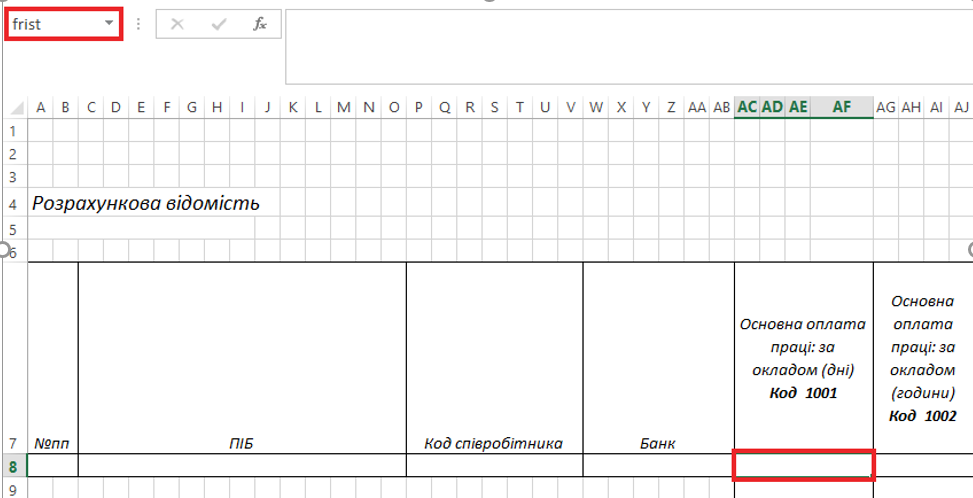
Можна створити необмежену кількість шаблонів звіту та налаштувань до них. У налаштуванні можна додати або змінити шаблон звіту, а також алгоритм формування звіту. При додаванні нових колонок у шаблон, їм потрібно давати назву, яку потім потрібно буде вказати в налаштуванні формування:
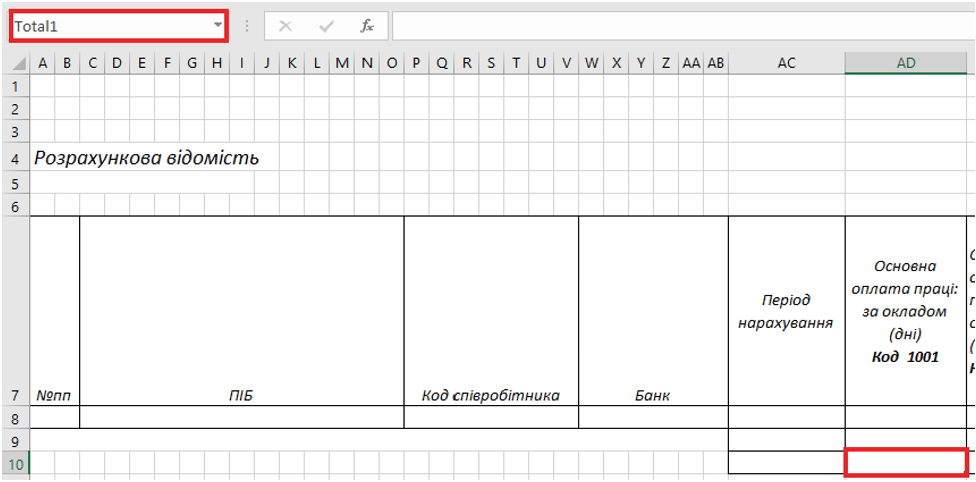
Для Підсумкового рядка у шаблоні, потрібно для кожної нової колонки давати назву Total та номер по порядку:
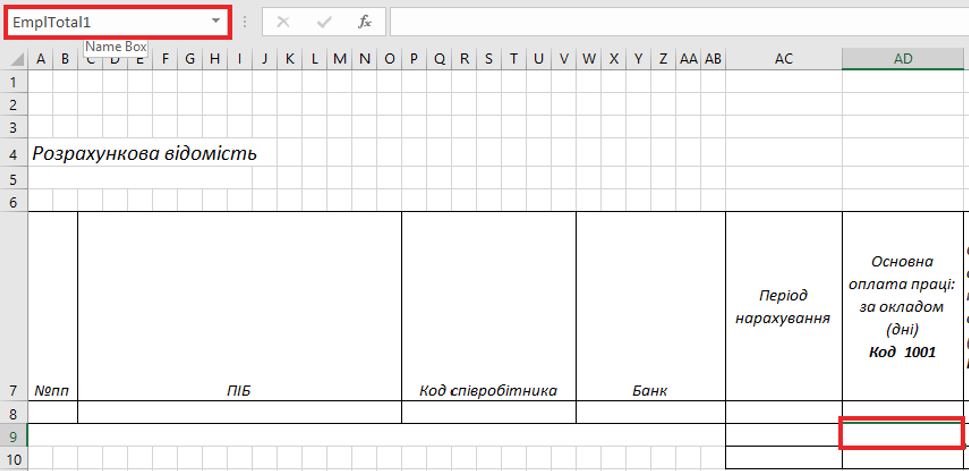
Для Підсумкового рядка по співробітнику, у шаблоні, потрібно для кожної нової колонки давати назву EmplTotal та номер по порядку:
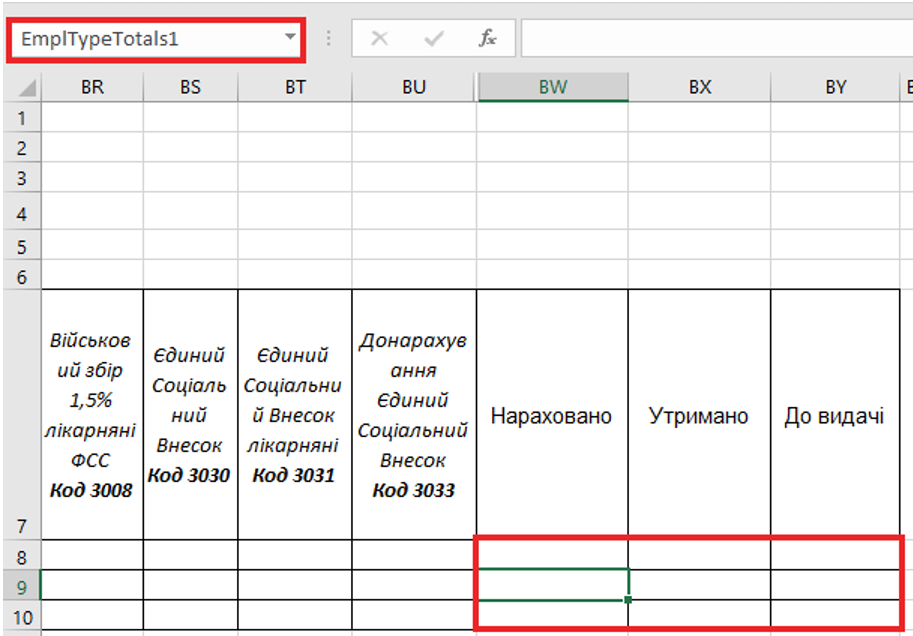
Для колонок "Нараховано", "Утримано", "До видачі", які рахуються автоматично за налаштуванням "Підсумковий Код". У шаблоні ці комірки повинні мати назви: TypeTotals1, TypeTotals2, TypeTotals3 – для рядка з нарахуванням; EmplTypeTotals1, EmplTypeTotals2, EmplTypeTotals3 – для підсумкового рядка по співробітнику; TypeTotalsGlob1, TypeTotalsGlob2, TypeTotalsGlob3 – для загального підсумкового рядка.
У налаштуванні формування необхідно:
• Додати нові рядки для нових колонок.
• Код рядка – номер по порядку формування. Щоб порядок був правильним, необхідно використовувати коди 1001, 1002 і т. д. Зверніть увагу, під час інтерактивного матричного перегляду зарплатних даних через Огляд зарплатної відомості - колонки будуть відображатись в порядку їх Коду рядка в налаштуваннях. Для зміни порядку рядків необхідно змінити Код рядка (щоб посунути його вгору, або опустити вниз).
• Фільтр за кодом елементу. Вказати значення елементу, суми за яким потраплятимуть у нові колонки.
• Код функції. СУМА ПО ДЖЕРЕЛУ.
• Комірка Excel. Назва комірки для нового стовпця, яка була задана під час редагування шаблону. Також, для кожної комірки Excel необхідно проставити назви Total і EmplTotal (які були задані в Excel шаблоні) в полях Комірка Total Excel і Комірка Empl. Total Excel. Якщо в Excel шаблоні підсумки не задані - то заповнювати такі комірки не треба. При зміні коду рядка за необхідності - змінювати значення в полях Комірка Excel, Комірка Total Excel, Комірка Empl. Total Excel - не потрібно.
• Опис - для того, щоб при формуванні інтерактивного матричного перегляду зарплатних даних через Огляд зарплатної відомості назви колонок відображались не по коду рядка, а більш розгорнутим і логічним описом - такий опис можна додати в це поле, і тоді назва колонки відобразиться по значенню в ньому.
Запуск формування звітів
Шлях: Звіти / Розрахункова відомість
[!TIP] Для інтерактивного матричного перегляду зарплатних даних з діаграмами, деталізацією та деревоподібним виглядом, дивіться Огляд зарплатної відомості.