Сценарий "Приказы на отсутствия"
Все виды отсутствия, которые оплачиваются согласно законодательству по среднему заработку (больничные, отпуска, командировки и пр.), должны быть зарегистрированы соответствующими видами приказов. В системе различаются 4 вида приказов:
• На отпуск.
• На командировку.
• На больничный.
• На прочие виды отсутствия, оплачиваемые по СЗ.
Шаг 1 Заполнение заголовка приказа
Заголовок приказа на отсутствие любого типа имеет следующие поля, имеющие одинаковые принципы заполнения:
Страница заголовка приказа на отсутствие
| Поле | Описание |
|---|---|
| Номер | Внутренний номер приказа на отсутствие. Определяется автоматически в соответствии с серией номеров для соответствующего типа приказа, определенной в форме Настройка модуля Персонал и зарплата (сценарий Общие настройки модуля). |
| Дата документа | Дата создания документа. |
| Дата учета | Дата учета документа. По умолчанию значение поля совпадает со значением поля «Дата документа», но может быть изменено вручную пользователем в случае необходимости. Указанной датой будет сформирована операция в «Книге операций по сотрудникам» и в «Книге операции отсутствия сотрудника». |
| Код периода | Код периода, в котором текущей документ должен быть включен в зарплатный документ. По умолчанию поле заполняется автоматически кодом периода, соответствующим дате учета. В случае необходимости значение поля может быть изменено вручную. Это бывает необходимо, например, в случае оплаты больничного в следующем зарплатном периоде. |
| Номер кадрового приказа | Номер приказа на отсутствие, который будет отображаться в соответствующей печатной форме документа. Значение будет определено при выпуске документа (или при учете) из Серии номеров кадровых приказов |
| Серия номеров кадровых приказов | Серия номеров, которая будет использоваться для определения номера кадрового приказа. Значение будет определено по-умолчанию из Общей настройки модуля, но его можно изменить, выбрав одну из связанных серий. |
| Дата кадрового приказа | Дата приказа на отсутствие, которая будет отображаться в печатной форме документа. По умолчанию значение поля совпадает со значением поля «Дата Документа», но при необходимости может быть изменено вручную пользователем. |
| Код сотрудника | Код сотрудника. |
| Описание | Описание приказа, которое будет отображено в советующем поле «Книги операций по сотруднику». |
| Основание | Документальное основание, объясняющее причину отсутствия сотрудника, например: «Заявление на отпуск №111 от 01.01.2025», „Справка о донорстве“ и т.д. Значение поля выводится в печатные формы документов, XML-макет, а также доступно как переменная для использования в текстовых шаблонах приказов (%ReasonDoc%). Поле доступно для заполнения как в интерфейсе создания приказа, так и в Мастере создания приказов, где его значение будет автоматически перенесено в соответствующее поле приказа. |
| Дата начала | Дата начала периода отсутствия. Поле заполняется автоматически после заполнения строк документа. |
| Дата окончания | Дата окончания периода отсутствия. Поле заполняется автоматически после заполнения строк документа. |
| Календарные дни | Количество календарных дней в периоде отсутствия. Поле заполняется автоматически после заполнения строк документа. |
| Статус | Статус документа, поле заполняется автоматически и отображает текущий статус документа («Выпущен» / «Открыт»). |
| Корректировка | Приказ является корректировкой другого приказа. Детальнее в шаге Корректировка приказов на отсутствие. |
| Номер корректируемого документа | Номер корректируемого приказа. Детальнее в шаге Корректировка приказов на отсутствие. |
| Текстовый шаблон | Текстовый шаблон документа, по которому, будет сгенерировано значение Текста приказа. Подробнее в сценарии Текстовые шаблоны |
| Полное название | ФИО сотрудника. Определяется автоматически в соответствии с кодом выбранного сотрудника. |
| Рабочие дни | Количество рабочих дней, на которые оформляется приказ. Рассчитывается автоматически в соответствии с выбранными «Дата начала» и «Дата окончания». |
| Код исполнителя | Определяет код пользователя, который отвечает за документ. |
| Центр ответственности | Определяется автоматически. |
В строках документа все типы приказов имеют такие общие поля:
Страница строки приказа на отсутствие
| Поле | Описание |
|---|---|
| Код временной активности | Код временной активности, соответствующий виду отсутствия. |
| Код элемента | Код зарплатного элемента, который будет использоваться при оплате данного вида отсутствия. Код элемента может быть определен автоматически на основании настройки для выбранного кода временной активности (сценарий Учет рабочего времени). |
| Описание | Описание причины отсутствия. По умолчанию описание причины совпадает с названием соответствующего кода временной активности. Но может быть изменено пользователем при необходимости. |
| Дата начала | Дата начала болезни/отпуска/командировки и другого вида отсутствия, в зависимости от типа приказа. |
| Дата окончания | Дата окончания болезни/отпуска/командировки и другого вида отсутствия, в зависимости от типа приказа. |
Обратите внимание, что Microsoft Dynamics не ограничивает количество строк в документе на отсутствие. Однако, с целью корректного формирования печатных форм документов и расчетов, не рекомендуется формировать приказы на отсутствие с более чем одной строкой.
На странице приказа доступен факт-бокс и кнопка «Вложения». При нажатии на количество документов на факт-боксе или на кнопку, будет открыта страница «Вложенные документы», где можно прикреплять внешние файлы к данному приказу.
На закладке «Главная», по кнопке «Создать строки», вызывается страница «Мастер создания строк приказа».
Где можно автоматически разделять период отпуска на несколько видов отпуска. Необходимо указать код отпуска и поставить приоритеты. Нажать кнопку «далее».
Ввести даты начала и окончания отпуска. И нажать кнопку «завершить».
После этого программа автоматически разделит отпуск на остаток дней в балансе отпуска сотрудника по указанным видам активности.
На закладке «Связанные», по кнопке «Текст приказа», вызывается страница «Текст кадрового приказа», где можно выбрать «Текстовый шаблон» и редактировать значения в полях «Текст приказа» и «Основание приказа», которые используются при печати приказа в отчет, настроен при помощи Word layout.
Закладка «Действия»:
Сформированный приказ на отпуск должен быть утвержден («Функции» - «Выпустить»), чтобы избежать случайных изменений и «забрать» следующий номер кадрового приказа. Однако, при необходимости, выпущенный приказ на отпуск можно открыть («Функции» - «Открыть»). Для того, чтобы приказ на отсутствие был отражен в графике учета рабочего времени и включен в расчет заработной платы, приказ необходимо учесть («Учет» - «Учет»). В результате учета приказа в системе будут выполнены следующие действия:
• В табеле учета рабочего времени сотрудника автоматически проставляется код вида отсутствия, указанный в строке приказа. В полях «Тип документа», «Номер документа», «Дата документа» детального табеля учета рабочего времени будет указан документ, на основании которого были внесены изменения в плановый график.
• Сформирована запись об отсутствии сотрудника. Для просмотра сформированной записи в карточке сотрудника необходимо выбрать «История» – «Операции отсутствия сотрудника».
• В книге операций по сотрудникам будет сформировано одна или несколько записей, соответствующих периоду отсутствия, необходимых для расчета заработной платы для данного вида отсутствия. Для просмотра сформированной записи в карточке сотрудника необходимо выбрать «История» – «Книга операций по сотрудникам».
• Учтенный приказ будет перенесен в раздел учтенных документов.
Обратите внимание, что приказ на отсутствие может быть учтен даже в том случае, если табель учета рабочего времени за соответствующий период уже выпущен. Система автоматически может заменять специальные коды временного отсутствия в уже утвержденном табеле учета рабочего времени. Коды временного отсутствия, которые могут быть заменены в уже утвержденных табеле табелях учета рабочего времени, должны иметь активную опцию «Разрешить переопределение» (сценарий Учет рабочего времени). Такие кода временного отсутствия должны проставляться непосредственно в табеле, без использования приказов на отсутствия. Если необходимо скорректировать приказ на отсутствие, который уже учтен в закрытом периоде, необходимо использовать функциональность корректировки приказов (детальнее в шаге Корректировка приказов на отсутствие.).
Приказ на отсутствия можно скопировать («Копировать приказ»). Для этого необходимо создать новый приказ и нажать кнопку «Копировать приказ» и заполнить следующие поля:
Страница Правка – копирование приказа на отсутствие
| Поле | Описание |
|---|---|
| Тип документа | Выбирается из выпадающего списка: • Приказ. • Учтенный приказ |
| Номер документа | Выбирается из списка приказов на отсутствия, в зависимости от выбранного типа документа. |
| Код сотрудника | Заполняется автоматически из строк выбранного приказа на отсутствие |
| Полное название | Заполняется автоматически из строк выбранного приказа на отсутствие |
| Включать код сотрудника | При установке чеккера – в новый приказ на отсутствие будет скопирован код сотрудника из выбранного приказа на отсутствие |
| Включать заголовок | При установке чеккера – в новый приказ на отсутствие будет скопирован заголовок из выбранного приказа на отсутствие |
| Пересчитать строки | При установке чеккера – строки приказа будут пересчитаны |
| Максимальное время формирования строк | Определяет максимальное время формирования строк для отчета. При превышении этого времени формирование отчета будет отменено. Значение должно быть в формате [d.]hh:mm .ffffff . Можно включить миллисекунды, однако они не будут учитываться. |
| Максимальное количество строк | Определяет максимальное количество строк, включаемых в отчет. При превышении этого количества формирование отчета будут отменено. |
| Максимальное количество документов | Определяет максимальное количество документов, включаемых в отчет. Этот параметр относится только к отчетам по документам. При превышении этого количества формирование отчета будут отменено. |
Шаг 2 Отпуск
Данный вид приказа на отсутствие используется для регистрации приказов на отпуск сотрудников.
Заполнение заголовка документа осуществляется обычным, для всех приказов на отсутствие, образом (Шаг 1 данного сценария). Дополнительно в приказе на отпуск необходимо заполнить следующие поля:
Страница «Приказ на отпуск», Строки
| Поле | Описание |
|---|---|
| Тип отпуска | Тип отпуска. Значение поля определяется автоматически в зависимости от настройки, указанной для выбранного в поле кода временной активности, и не изменяется. |
| Номер заявления на отпуск | Номер заявки на отпуск. Поле не обязательно для заполнения и используется, если в компании используется функциональность планирования отпусков. Обратите внимание, что при указании номера заявки на отпуск ряд полей строки документа заполнятся автоматически на основании уже имеющихся в заявке данных. |
| Календарные дни | Количество календарных дней, приходящихся на период отпуска. Обратите внимание, что при расчете дней по умолчанию исключаются праздничные дни, установленные согласно законодательству. Если праздничные дни не нужно исключать, то для кода активности должна быть установлена настройка «Включать праздничные дни в приказ» (сценарий Учет рабочего времени). Праздничные дни определяются согласно официальному календарю, который указан в «Настройка модуля Персонал и зарплата» (сценарий Общие настройки модуля). |
| Дни оплачиваемые работодателем | Количество дней отпуска, которые будут оплачены работодателем. Обычно число дней совпадает с числом календарных дней отпуска, однако, значение поля может быть изменено вручную. |
| Основание для изменений | Текстовое описание причин для изменения сроков отпуска, установленных в графике отпусков. Поле является информационным и используется для корректного формирования обязательных печатных форм. |
| Период СЗ с | Первый период для расчета среднего заработка. Количество месяцев для расчета определяется в Настройка для расчета среднего заработка. При определении месяцев для расчета, учитываются только полные месяцы работы с 1 по 1 число. Если полных месяцев нет, то значения Периодов СЗ будут пустые, и расчет будет происходить по окладу сотрудника по функции, которая указана в Настройка для расчета среднего заработка. Значение может быть изменено вручную. |
| Период СЗ по | Последний период для расчета среднего заработка.Значение может быть изменено вручную. |
| Рабочие дни | Рассчитываются по календарю сотрудника. Для отпуска имеют информационный характер. |
| Номер операции начисления | Можно указать номер операции начисления отпуска, к которой будет отнесен использованный отпуск. Если не указать значение, то использованные дни будут определенны к начисленным по методу «применить к старшему». |
| Корректировка | Используется при корректировке приказа. Значение определяется автоматически и не редактируется. Детальная информация в шаге Корректировка приказов на отсутствие. |
| Корректировка номер строки | Используется при корректировке приказа. Значение определяется автоматически и не редактируется. Детальная информация в шаге Корректировка приказов на отсутствие. |
| Категория лица | Значение переносится из настройки кода временной активности и может быть изменена вручную. Если значение задано, то это отсутствие будет отображаться в таблице 5 отчета по ЕСВ. |
Дополнительно для строк приказа на отпуск необходимо заполнить следующие поля:
Страница «Приказ на отпуск», Строки
| Поле | Описание |
|---|---|
| Рабочие дни | Количество рабочих дней, приходящихся на период отпуска. Рабочие дни определяются согласно календарю, по которому работает сотрудник. |
| Дни оплачиваемые работодателем | Количество дней отпуска, которые будут оплачены работодателем. Обычно число дней совпадает с числом рабочих дней, однако, значение поля может быть изменено вручную. |
| Период СЗ с | Первый период для расчета среднего заработка. Количество месяцев для расчета определяется в Настройка для расчета среднего заработка. При определении месяцев для расчета, учитываются только полные месяца работы с 1 по 1 число. Если полных месяцев нет, то значение Периодов СЗ будут пустые и расчет будет происходить по окладу сотрудника по функции, которая указана в Настройка для расчета среднего заработка. Если командировка начинается в месяце приема сотрудника (но не равна дате приема) или в следующем и для кода активности установлена настройка «Учитывать месяц даты начала», то этот месяц попадет в Период СЗ. Значение может быть изменено вручную. При расчете среднего заработка может оказаться что база за Периоды СЗ = 0. Тогда анализируется настройка «Исключить текущий период», если она установлена, то Периоды СЗ меняются на предыдущие от прежнего значения «Период СЗ с» на количество месяцев из настройки. Если и в тех периодах не будет базы, то расчет будет происходить по окладу сотрудника по функции, которая указана в Настройка для расчета среднего заработка. |
| Период СЗ по | Последний период для расчета среднего заработка. Значение может быть изменено вручную. |
| Использовать календарные дни | При наличии настройки будут считаться календарные дни по столбцам Дата начала и Дата окончания. Если она не установлена – то считаются рабочие дни по графику сотрудника. Можно использовать для дней командировки, которые попадают на выходные дни. В таком случае нужно создавать несколько строк в приказе – отдельно для рабочих дней и отдельно для выходных. |
| На основании сформированного приказа на отпуск может быть распечатан приказ о предоставлении отпуска согласно настройке выбора отчетов: типичная форма П-3 или произвольная форма, настроенная при помощи Word layout. На вкладке «Главная» необходимо выбрать «Отчеты», выбрать в окне «Печать». |
Проверить правильность данных в открывшемся окне «Приказ на отпуск П3» и подтвердить печать нажав «ОК».
Формирование печатной формы доступно и для учтенных приказов на отпуск.
На закладке «Связанные» в приказах есть возможность внести начисление по отгулу и\или операцию по условиям замещения.
При внесении отгула необходимо заполнить такие поля:
| Поле | Описание |
|---|---|
| Код временной активности | Выбирается из выпадающего списка кодов временных активностей. |
| Дата начала | Дата начала баланса дней без оплаты. |
| Дата окончания | Дата окончания баланса дней без оплаты. |
| Кол-во дней | Заполняется автоматически по введенным датам начала и окончания. |
При учете документа сотруднику в баланс отпуска добавляется начисление отгула. При отмене учета – удаляется.
При внесении Условий замещения открывается форма заполнения, как в журнале сотрудника (сценарий Журнал сотрудников). Принцип заполнения тот же. При учете приказа на отсутствие сотруднику добавляются Условия замещения, а при отмене – удаляются.
Шаг 3 Командировка
Данный вид приказа на отсутствие используется для отражения информации о служебных командировках сотрудников.
Заполнение заголовка документа осуществляется обычным для всех приказов на отсутствие образом. Дополнительно в приказе на командировку необходимо отобразить следующие поля, необходимые для корректного формирования печатных форм документа:
Страница «Приказ на командировку», Заголовок
| Поле | Описание |
|---|---|
| Пункт назначения | Название населенного пункта, адрес. Поле обязательно для заполнения. |
| Цель командировки | Описание целей командировки. Поле обязательно для заполнения. |
| Основание для командировки | Основание командировки. Поле обязательно для заполнения. |
| Оплачивается тип | Компания, оплачивающая командировку:• Организация. - Указывается по умолчанию и означает, что командировку оплачивает компания. • Клиент. - Означает, что командировку будет оплачивать организация, зарегистрированная в списке клиентов. • Поставщик. - Означает, что командировку будет оплачивать организация, зарегистрированная в списке поставщиков. Поле обязательно для заполнения. |
| Оплачивается номер | В поле указывается код организации, оплачивающей командировку. Заполняется в случае, если в поле «Оплачивается тип» выбран тип Поставщик или Клиент. |
| Суточные Код | Можно выбрать код из общего справочника, по которому будет определена сумма суточных для этой командировки. |
| Сумма суточных | Сумма суточных по этой командировке. Используется только при печати приказа на командировку. |
При оплате командировки нужно придерживаться правила наилучших условий оплаты: оплатить нужно не ниже среднего заработка, но если оплата по дневному заработку за дни командировки получается выше, то нужно использовать ее. В текущей версии системы Microsoft Dynamics уже в приказе нужно выбрать элемент, который будет использоваться для расчета в зарплатном документе и код активности, который попадет в строки табеля. Соответственно, знать, какая оплата получиться больше (по среднему или по окладу) нужно уже при добавлении приказа, хотя физически расчет будет происходить позже, при добавлении зарплатного документа. Для реализации такого сценария предусмотрена возможность проверять предварительные суммы оплаты командировки в самом приказе. В меню «Строки» необходимо запустить функцию «Проверить», по которой запустится страница «Проверка условий оплаты».
В поле «Код элемента расчета по среднему» необходимо указать код зарплатного элемента, который настроен для расчета среднего. В поле «Код функции для расчета дневного заработка» необходимо указать код функции, которая рассчитает дневной заработок или дневной оклад (описание функций расчета находится в сценарии Функции расчета зарплаты). После этого нажать кнопку «Рассчитать», которая добавит строки с результатом для каждого варианта.
Если на период командировки попадает изменение оклада, то для варианта оплаты по окладу будет создано столько строк, сколько было изменений оклада. Если период командировки нужно оплатить по – разному, то в приказ следует добавить несколько строк с разными кодами временной активности. В печатную форму приказа попадут первое и последнее число по строкам.
Примечание: предварительный расчет не всегда будет совпадать с фактическим в зарплатном документе, т. к. для окончательного не хватает всех данных расчета или они могут измениться до фактического расчета. Например, когда один из Периодов СЗ является месяцем, в котором будет происходить оплата командировки, соответственно, при расчете среднего заработка должна учитываться база из текущего зарплатного документа до даты начала командировки, а при предварительном расчете такого зарплатного документа еще не существует. В таких случаях, сумму оплаты по командировке нужно контролировать в зарплатном документе и при необходимости корректировать решение по способу оплаты командировки.
Проанализировав суммы по предварительному расчету, нужно выбрать способ оплаты, сумма по которому получается больше и добавить строку приказа с кодом активности и зарплатным элементом, который настроен для того или другого способа. На пред настроенной базе локализации для Украины Microsoft Dynamics, для оплаты командировки по среднему используется код временной активности «ВД» и зарплатный элемент 1039, для оплаты командировки по окладу используется код временной активности «ВДО» и зарплатный элемент 1038.
Если переходящая командировка была оплачена по среднему, а в следующем месяца, в связи с изменением оклада, оплата по окладу стала выше (за этим нужно проследить вручную), то необходимо отменить часть командировки, которая попадает на месяц изменения оклада и добавить новый приказ на этот период.
На закладке «Связанные» в приказах есть возможность внести начисление по отгулу и\или операцию по условиям замещения.
При внесении отгула необходимо заполнить такие поля:
| Поле | Описание |
|---|---|
| Код временной активности | Выбирается из выпадающего списка кодов временных активностей. |
| Дата начала | Дата начала баланса дней без оплаты. |
| Дата окончания | Дата окончания баланса дней без оплаты. |
| Кол-во дней | Заполняется автоматически по введенным датам начала и окончания. |
При учете документа сотруднику в баланс отпуска добавляется начисление отгула. При отмене учета – удаляется.
При внесении Условий замещения открывается форма заполнения, как в журнале сотрудника (сценарий Журнал сотрудников). Принцип заполнения тот же. При учете приказа на отсутствие сотруднику добавляются Условия замещения, а при отмене – удаляются.
На основании сформированного приказа на командировку может быть распечатан приказ согласно настройке выбора отчетов: типичная форма или произвольная форма, настроенная при помощи Word layout. На вкладке «Отчеты» необходимо выбрать «Печать», выбрать отчет в окне «Приказ на командировку»:
Формирование печатной формы доступно и для учтенных приказов на командировку. Учтенные приказы на отпуск можно найти по пути: Подразделения / Персонал / История / Учтенные приказы на командировку.
Шаг 4 Больничный
Приказ на больничный сопровождает регистрацию всех видов отсутствия, оформляемых на основании листка нетрудоспособности.
При регистрации больничных листов сотрудников необходимо обратить внимание, что один фактический документ должен регистрироваться одним документом в системе. Не допускается объединение нескольких фактически предъявленных сотрудником больничных листов в один документ системы.
Если больничный приходится на несколько зарплатных периодов (например, если сотрудник болел с 20.07.16 по 05.08.16), то такой больничный лист также регистрируется одной строкой документа. Разбиение строк документа в книге операций по сотрудникам осуществляется системой автоматически.
Дополнительно в приказе на больничный необходимо заполнить следующие поля:
Страница «Приказ на больничный», Заголовок
| Поле | Описание |
|---|---|
| Серия больничного листа | Серия больничного листа из больничного листа. |
| Номер больничного листа | Номер больничного листа из больничного листа. |
| Дата больничного листа | Дата больничного листа из больничного листа. |
| Основание больничного листа | Основание больничного листа из больничного листа. |
| Е-больничный | Значение Boolean поля true означает использование е-больничного. Если значение Boolean поля Е-больничный true, то поле Номер больничного листа обязательно должно иметь значение на выпуске приказа. |
Все поля, перечисленные выше, являются информационными, используются для корректного формирования печатных форм и не влияют на процедуру учета документа.
Дополнительно в строках приказа на больничный необходимо заполнить следующие поля:
Страница «Приказ на больничный», Строки
| Поле | Описание |
|---|---|
| Тип лечения | Тип лечения:• Амбулаторно. • Госпитализация. Для некоторых видов больничных листов (Уход за членом семьи, Карантин, Поствакц. заболевание) заполнение данного поля является обязательным. |
| Тип больничного | Вид больничного листа. Значение поля определяется автоматически в зависимости от настройки, указанной для выбранного в поле кода временной активности, и не изменяется. |
| Номер предыдущего документа | Номер предыдущего больничного листа. Поле заполняется в том случае, если текущий больничный лист является продолжением предыдущего. Предыдущий больничный должен быть учтен. Заполнение указанного поля обязательно для корректного расчета количество дней больничного листа, оплачиваемого за счет работодателя и Периодов СЗ. В случае регистрации первичного листка нетрудоспособности оставьте это поле пустым. |
| Код родственника физ. лица | Поле заполняется для больничного с типом «Уход за членом семьи». |
| Календарные дни | Количество календарных дней больничного листа. Поле заполняется автоматически в момент заполнения поля «Дата окончания». Значение поля можно изменить вручную. |
| Дни оплачиваемые работодателем | Количество дней, оплачиваемых за счет работодателя. Определяется в Настройка правил расчета больничного. |
| Оплачиваемые дни | Количество дней, оплачиваемых за счет ФСС. Определяется в Настройка правил расчета больничного. |
| Процент оплаты | Процент оплаты больничного листа. Определяется в Настройка правил расчета больничного. |
| Причина нетрудоспособности | Возможность указать причину нетрудоспособности из Общего справочника (сценарий Настройка модуля Персонал). Причина будет использоваться в отчетности. |
| Причины отказа в назначении пособия | Заполняется вручную и обязательно должно иметь значение, если есть дни, в оплате которых отказано. |
| Без табеля | Используется для оплаты приказа по больничному листу без учета табеля. Например, после увольнения сотрудника. |
| Календарные дни оплачиваемые работодателем | Количество календарных дней, оплачиваемых за счет работодателя. |
При внесении приказа на больничный после увольнения сотрудника (сценарий Настройка правил расчета больничного) необходимо контролировать оплату за счет предприятия. Если предприятие не оплачивает первые 5 дней больничного, то в строке приказа в колонке «Дни оплачиваемые работодателем», необходимо обнулить кол-во дней расчета. Тогда оплата будет произведена только за счет ФСС.
Примечание: есть возможность оплачивать больничный лист, когда сотрудник отработал утреннюю смену и в тот же день открыл больничный лист. Для этого необходимо в подробностях табеля зафиксировать активность (см. сценарий Шаг 1 Ведение табеля учёта рабочего времени) на дату начала болезни, затем внести приказ на больничный лист.
Учтенные приказы на больничный можно найти в Учтенные приказы на больничные.
Шаг 5 Прочие отсутствия
Данный тип приказов используется для ввода данных о прочих отсутствиях сотрудника на работе (за исключением отпуска, больничного, командировки), которые должны быть оплачены по СЗ. Например, с помощью этого приказа можно внести отсутствие, связанное с невыходом при исполнении государственных обязанностей или мобилизации. Указанный вид приказа можно использовать и для регистрации видов отсутствия, которые не должны быть оплачены. В этом случае необходимо использовать код зарплатного элемента, в котором не настроен расчет оплаты.
Для приказов на прочие отсутствия действуют правила расчета Периодов СЗ и рабочих дней аналогичные, как для приказов на командировку.
Аналогично приказам на командировку и на отсутствие происходить формирование и печать приказов на прочие отсутствие.
Учтенные приказы на прочие отсутствия можно найти по пути: Подразделения / Персонал / Архив / Учтенные приказы на прочие отсутствия.
Также есть возможность учета строки приказа на прочее отсутствие без вытеснения, а отдельной строкой, которая используется для добавления сверхурочных в рабочий день. Т.е. приказ на прочее отсутствие (если код активности имеет настройку «Разрешить переработку») после учета не вытесняет код рабочего времени по-умолчанию из деталей табеля, а создается дополнительная строка. Обратите внимание, что при создании в приказе на прочее отсутствие строки с кодом временной активности с настройкой «Разрешить переработку», в строке Дата начала и Дата окончания должны быть равны. Можно использовать зарплатный элемент 1007. Ограничение: на одну дату можно учесть только один приказ со сверхурочными.
Шаг 6 Отмена приказов на отсутствие
Любой учтенный приказ на отсутствие можно отменить, если табель за период еще не выпущен. Для отмены приказа на отсутствие в учтенном документе следует нажать кнопку «Отмена приказа». Все необходимые действия будут выполнены автоматически, а в системе будет сформирован новый неучтенный приказ – точная копия отмененного. В текущей версии системы отмена приказа на отсутствие возможна только до начала расчета заработной платы.
После отмены приказа, в табеле учета рабочего времени сотрудника автоматически проставляется код вида отсутствия, указанный до учета приказа.
Шаг 7 Корректировка приказов на отсутствия
В системе Microsoft Dynamics есть возможность скорректировать учтенный и рассчитанный приказ. Это может понадобиться, когда сотрудник предоставил больничный за время уже оплаченного отпуска или командировки, в случае досрочного выхода из отпуска. В текущей версии системы нет возможности скорректировать больничный.
Для того, чтобы сделать коррекцию приказа, нужно создать новый приказ, установить для него настройку «Корректировка» и указать «Номер корректируемого приказа»:
При этом строки приказа будут скопированы из корректируемого документа. В этих строках нужно вручную указать период, который будет отменен. При учете приказа в табель, книгу операций по сотруднику и в операции отсутствия будут добавлены корректирующие записи, дни будут иметь знак «-». После учета корректирующего приказа приказ, который корректировали, будет иметь признак «Скорректирован». В текущей версии системы можно скорректировать 1 приказ только 1 раз. Для периода, который был скорректирован, необходимо добавить другой приказ, даты которого будут включать ранее отмененный период отсутствия. Для случая досрочного выхода из отпуска новый приказ добавлять не нужно, поскольку отмененные дни нужно оплатить по окладу. Зарплатные элементы, которые рассчитают часть оклада для доплаты, нужно добавить вручную через Журнал сотрудников (сценарий Журнал сотрудников). В преднастроенной базе для этого используются элементы 1011, 1012.
Шаг 8 Внесение приказов на отсутствия за прошлый период.
Иногда возникает ситуация, когда необходимо внести изменения в закрытый период. Для этого необходимо набрать в поиске Коды временных активностей, напротив каждого кода временных отсутствий, что есть в табеле на даты внесения приказа поставить чеккер «Разрешить переопределение». После этого вносить приказ на отсутствия. При учете приказа будет выдано сообщение:
- Статус табеля для кода периода .. имеет статус "Выпущен" , статус Зарплаты для кода периода.. имеет статус "Учтена", Вы хотите создать Архив статуса табеля?
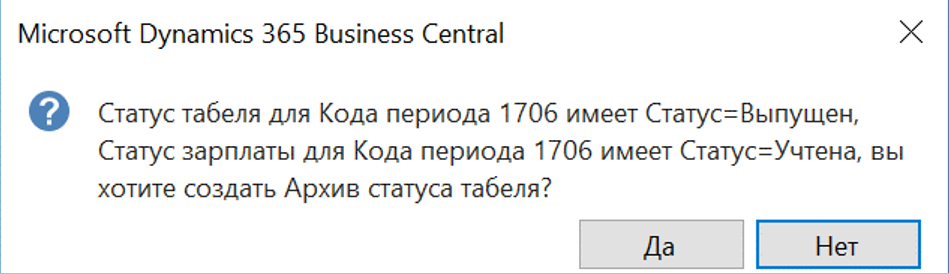
Cоздан архив статуса табеля Табель учета рабочего времени. После внесения приказа необходимо снять переопределение.
Дополнительно, необходимо обратить особое внимание на следующую ситуацию: пользователь создал приказ на отсутствие (допустим, с кодом НЗ), при этом выпустив табель и закрыв зарплату за текущий месяц – а в следующем месяце учитывает приказ на другое отсутствие (больничный с кодом ТН) на эти же даты, перезаписав в табеле код НЗ на ТН. В случае, если возникнет необходимость отменить второй приказ на отсутствие (то есть больничный), то нужно обратить внимание, что скорректировать первый приказ на отсутствие - возможности уже не будет. Потому что в поле Previous Time Activity Code можно записать только одно значение, когда учелся первый приказ на НЗ, то в это поле попали рабочие дни (Р), а когда учли больничный ТН - то в это поле попал НЗ. Когда же отменили ТН, то это поле очистилось, потому при отмене НЗ, системе будет нечего возвращать, поэтому в табеле для этих дней очиститься полностью код временной активности.
Шаг 9 Массовое создание приказов на отсутствие.
Если необходимо создать приказы на отсутствия масового характера, например отправить на простой или отпуск большое кол-во сотрудников, то можно воспользоваться "Мастером создания приказов". Нажимаем кнопку "Создать несколько приказов", далее прописываем параметры:
- "Выбрать сотрудника" - можно выбрать по заданным параметрам или набрать вручную из выпадающего списка сотрудников.
- Нажимаем кнопку "Далее"
| Поле | Описание |
|---|---|
| Код периода | Код периода, в котором будет оплачена данное отсуствие |
| Дата документа | Дата создания документа. |
| Код временной активности | Выбирается из выпадающего списка кодов временных активностей. |
| Дата начала | Дата начала отсутствия |
| Дата окончания | Дата окончания отсутствия |
| Основание | Документальное основание, объясняющее причину отсутствия сотрудника, например: «Заявление на отпуск №111 от 01.01.2025», „Справка о донорстве“ и т.д. Поле доступно для заполнения как в интерфейсе создания приказа, так и в Мастере создания приказов, где его значение будет автоматически перенесено в соответствующее поле приказа. |
- Наимаем кнопку "Далее", если есть необходимость что-то исправить - то кнопка "Назад".
- Далее кнопка "Создать приказы".
- Программа автоматически создаст приказы.
- Нажимаем кнопку "Готово".
- Созданы приказы. Их можно учитывать по одному, через общие приказы или через групповой учет приказов.